Sunmi: printen en scannen
Op een Sunmi-kassa of -handheld met de BizzCloud POS-app print de kassa de bon op de ingebouwde printer en leest u barcodes met de ingebouwde scanner. Dit artikel legt uit hoe u dat instelt.
Let op! Doe deze stappen in de BizzCloud POS-app op het Sunmi-toestel zelf. In een gewone browser kan de kassa de printer niet vinden. De app krijgt u via support.
De ingebouwde printer koppelen
- Open in de app op het Sunmi-toestel de backoffice en ga naar Kassa > Configuratie > Kassa. Open uw kassa.
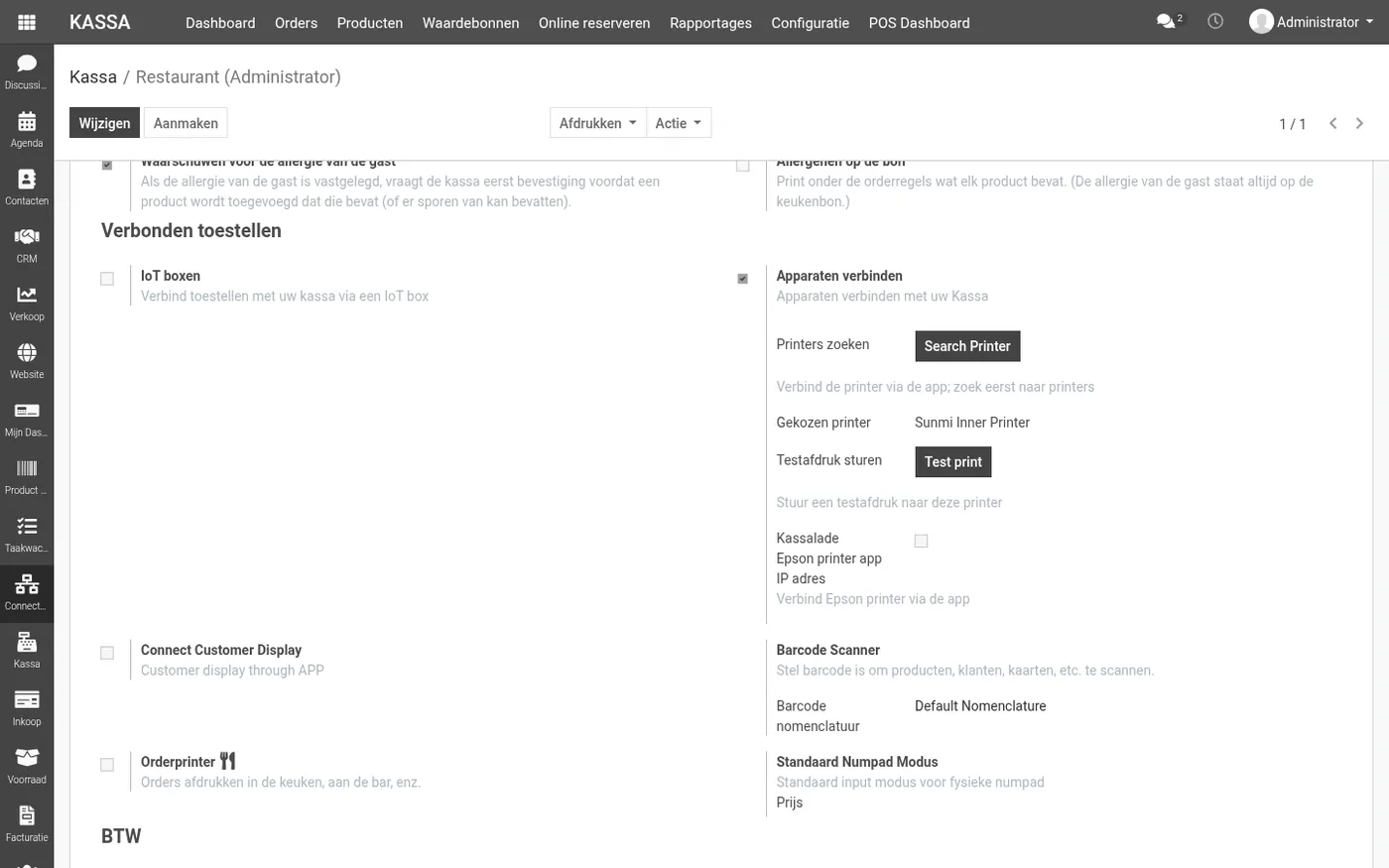
- Vink onder Verbonden toestellen de instelling Apparaten verbinden aan.
- Tik bij Printers zoeken op Search Printer.
- Kies in de lijst Sunmi Inner Printer. De printer staat daarna bij Gekozen printer.
- Vink Kassalade aan als er een kassalade op de Sunmi is aangesloten.
- Klik op Opslaan.
- Tik bij Testafdruk sturen op Test print. De printer drukt een testbon af met de tekst If you can read this, the internal printer works.
Zet onder Facturen & Kassabonnen ook Automatisch kassabon afdrukken aan; dan wordt de kassabon na het afrekenen vanzelf op de ingebouwde printer afgedrukt. De kassalade gaat open bij contante betalingen.
Tip: Ziet u deze instellingen niet, neem dan contact op met support. Keukenbonnen voor netwerkprinters in de keuken blijven via die netwerkprinters lopen.
Meldingen bij het printen
- Verbinding met de printer mislukt: open de app opnieuw en probeer het nog een keer.
- Printer is bezig: wacht tot de printer klaar is en probeer het opnieuw.
Scannen met de ingebouwde scanner
Voor doorlopend scannen aan de kassa stelt u de ingebouwde scanner van de Sunmi in op toetsenbordinvoer. Dat doet u in de scaninstellingen van het Sunmi-toestel zelf. Een gescande barcode komt dan direct in de kassa terecht, net als bij een losse barcodescanner. In BizzCloud hoeft u daarvoor niets in te stellen.
Scannen met de knop Scan Barcode
Is scannen via de app in uw omgeving ingeschakeld, dan staat in de kassa de knop Scan Barcode.
- Op een Sunmi met ingebouwde scanner opent de knop het scanscherm van de Sunmi.
- Op een ander Android-toestel opent de knop de camera. Geef de app de eerste keer toestemming voor de camera (Toestaan) en richt de camera op de barcode.
Hebt u de camera eerder geweigerd, dan ziet u Camera toegang geweigerd. Pas de toestemming aan in Android instellingen. Zet de cameratoestemming voor de BizzCloud POS-app dan aan in de instellingen van Android.