WooCommerce: voorraad exporteren en opnieuw synchroniseren
Met de WooCommerce-koppeling houdt BizzCloud de voorraad in uw webshop bij. In de instellingen van de koppeling kiest u zelf of BizzCloud de voorraad naar WooCommerce stuurt, en u kunt de voorraad van alle producten in één keer opnieuw naar de webshop sturen.
De instellingen openen
- Ga naar Connectors > WooCommerce > Backends. Dit menu is alleen zichtbaar voor gebruikers met het recht Connector Manager.
- Open de backend van uw webshop.
- Ga naar het onderdeel Hoofdconfiguratie.
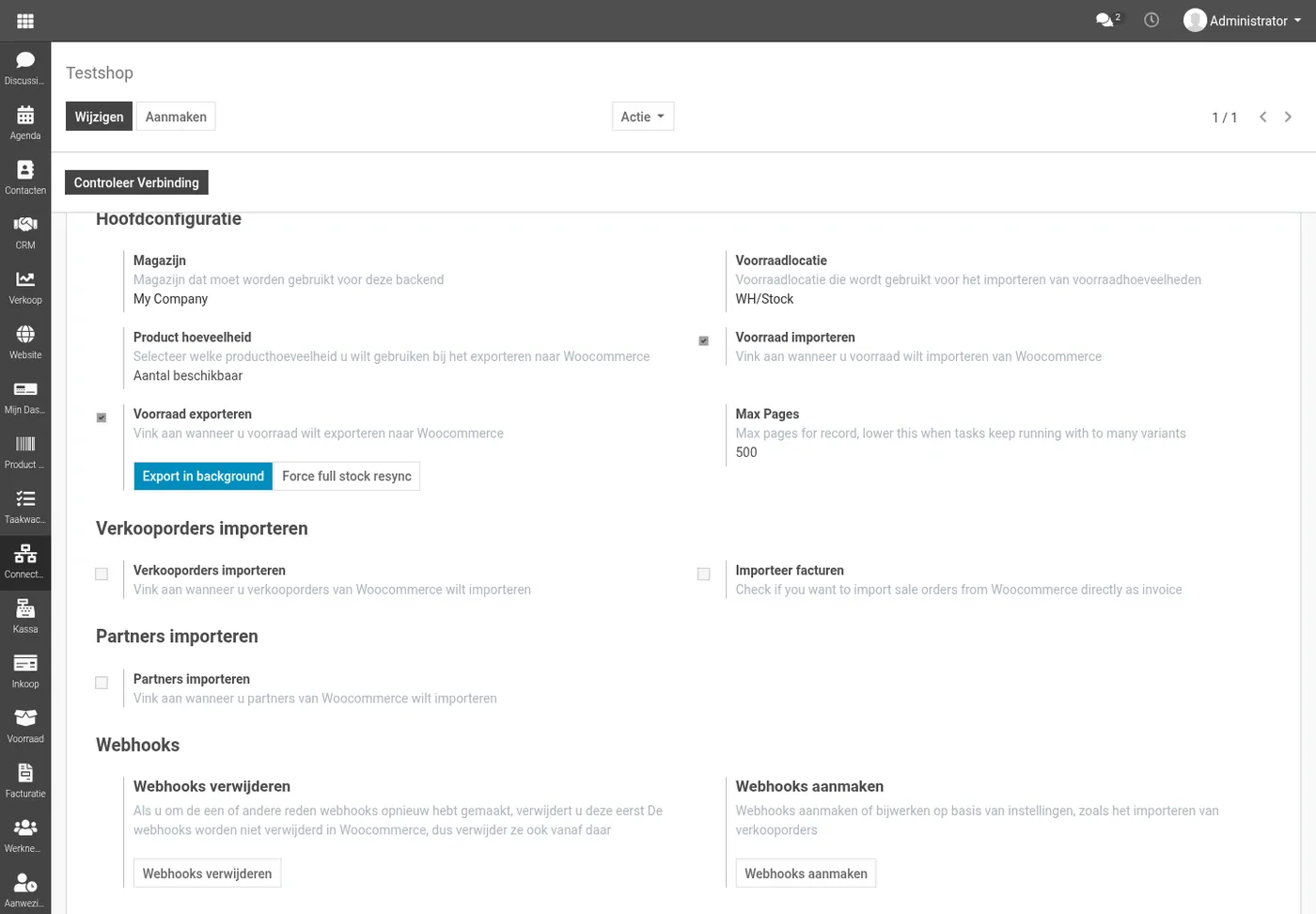
Voorraad exporteren aan of uit
- Voorraad exporteren: vink aan als BizzCloud de voorraad naar WooCommerce moet sturen. Staat het vinkje uit, dan verandert BizzCloud de voorraad in de webshop niet.
- Voorraad importeren: vink aan als BizzCloud de voorraad uit WooCommerce moet overnemen.
- Magazijn, Voorraadlocatie en Product hoeveelheid: bepalen welke voorraad BizzCloud gebruikt.
Let op! Gebruiken meerdere BizzCloud-omgevingen (bijvoorbeeld twee vestigingen) dezelfde webshop, laat dan maar één omgeving de voorraad exporteren. Zet Voorraad exporteren in de andere omgevingen uit, anders overschrijven ze elkaars voorraad in de webshop.
De voorraad opnieuw naar de webshop sturen
Normaal stuurt BizzCloud alleen een nieuwe voorraad naar WooCommerce als de voorraad van een product in BizzCloud verandert. Is de voorraad in de webshop door iets anders gewijzigd, bijvoorbeeld handmatig, door een plugin of door een andere omgeving, dan blijft dat verschil staan tot de voorraad in BizzCloud weer verandert.
Staat Voorraad exporteren aan, dan ziet u twee knoppen:
- Export in background: stuurt op de achtergrond de voorraad van de producten waarvan de voorraad in BizzCloud is veranderd sinds de vorige export.
- Force full stock resync: stuurt de voorraad van alle producten opnieuw naar WooCommerce, ook van producten waarvan de voorraad niet is veranderd. U ziet een Engelstalige bevestigingsvraag; klik op Ok. Daarna gebeurt dit op de achtergrond. Gebruik deze knop als de voorraad in de webshop niet meer klopt met BizzCloud.
Bij veel producten kan het even duren voordat alle voorraden in de webshop zijn bijgewerkt.
Gearchiveerde producten en varianten
Archiveert BizzCloud bij het importeren een product of variant, omdat die in WooCommerce is verwijderd of samengevoegd, dan zet BizzCloud de voorraad van dat product in BizzCloud op 0. Dit gebeurt alleen als Voorraad importeren aan staat. Zo telt de voorraad van producten die de webshop niet meer voert niet meer mee.