Indeling aanpassen en favorieten
In de vernieuwde kassa deelt u de productknoppen zelf in. U verplaatst producten, voegt lege plekken toe, geeft tegels en categorieën een kleur en kiest favorieten. U bepaalt ook of de indeling geldt voor de hele kassa of alleen voor het apparaat waarop u werkt.
Let op! Dit artikel gaat over de vernieuwde kassa-indeling (instelling Aanraakweergave). Zie ook De vernieuwde kassa-indeling gebruiken.
Indeling bewerken starten
- Tik rechtsboven op ⋮ en kies Indeling bewerken.
- Werkt u met tafels, open dan eerst de bestelling van een tafel. Anders ziet u de melding Kies eerst een tafel.
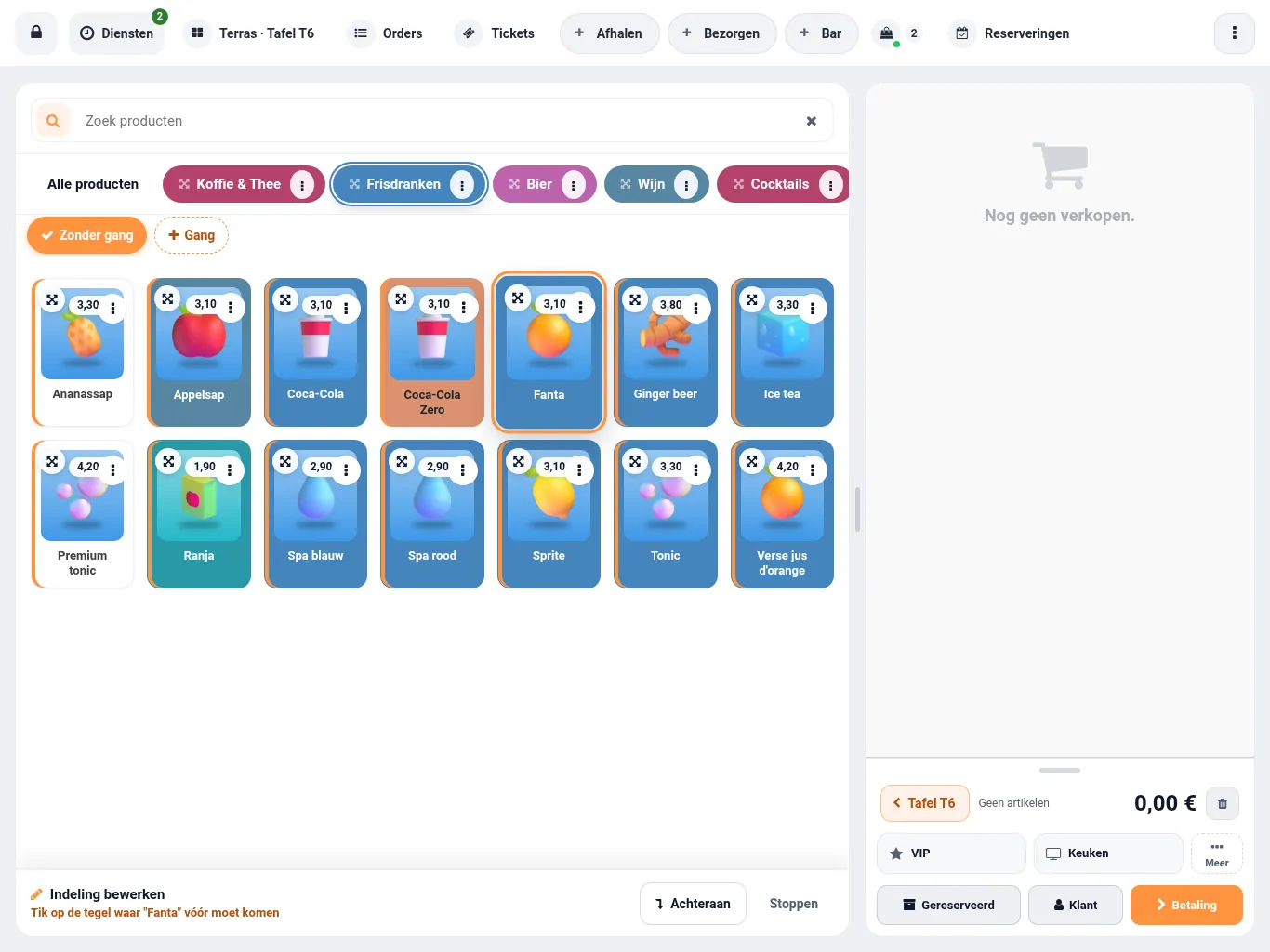
- Onderaan verschijnt de balk Indeling bewerken. Daarin staat steeds wat een tik nu doet.
Producten verplaatsen
- Kies de categorie die u wilt indelen.
- Tik op de tegel die u wilt verplaatsen. De balk vraagt nu waar de tegel moet komen.
- Tik op de tegel waar hij vóór moet komen. Met Achteraan zet u hem aan het einde, met Stoppen laat u hem staan.
U kunt een tegel ook slepen. Bij Alle producten met heel veel producten kiest u eerst een categorie.
Een lege plek toevoegen
Met een lege plek houdt u ruimte vrij tussen de producten, bijvoorbeeld om groepen te scheiden.
- Tik in de balk op Lege plek.
- Tik op de tegel waar de lege plek vóór moet komen, of kies Achteraan.
Kleur en favoriet
- Tik tijdens het bewerken op de drie puntjes van een producttegel of van een categorie.
- Kies bij Kleur van de tegel (of Kleur van de categorie) een van de kleuren, of het doorgestreepte rondje (Zonder kleur). Kleuren die al eerder in gebruik waren, staan onder Andere kleuren in gebruik.
- Zet bij een product Favoriet product aan om het bovenaan bij de producten te tonen.
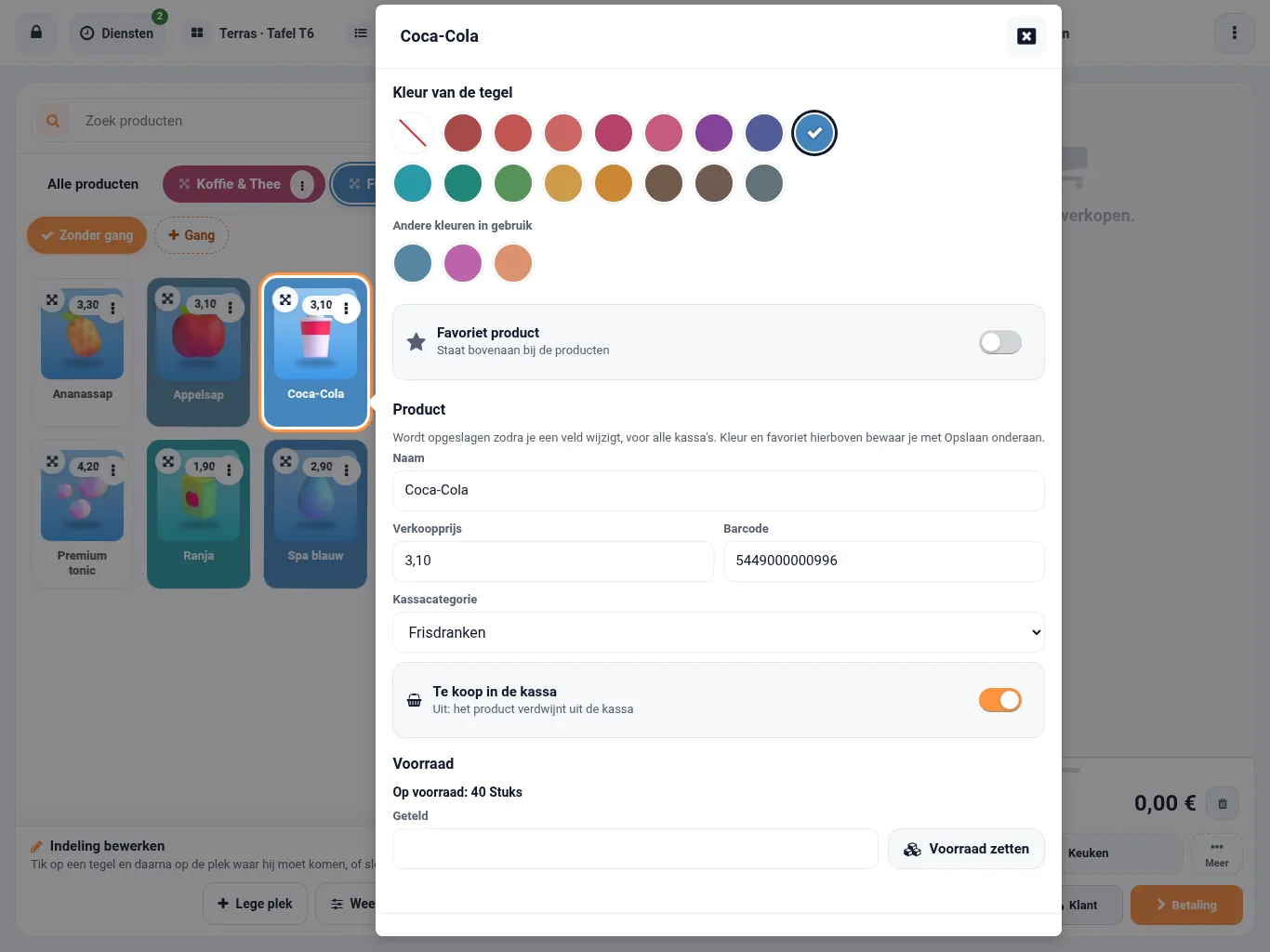
In hetzelfde paneel kunt u ook de gegevens en de voorraad van het product wijzigen. Zie Product snel wijzigen vanuit de kassa.
Weergave
Tik in de balk op Weergave. Wijzigingen ziet u meteen in het raster.
- Tegels: Prijzen tonen, Afbeeldingen tonen, het aantal Kolommen op dit schermformaat, de Tegelhoogte en de lettergrootte van de productnaam en de prijs.
- Productvolgorde: Eigen volgorde, Naam (A-Z), Prijs hoog → laag of Prijs laag → hoog.
- Categorieën: de stijl (Chips of Tegels), de kleur van de gekozen categorie en of "Alle producten" wordt getoond.
- Hele kassa: Zoek in alle categorieën en Favorieten altijd tonen (de favoriete producten boven elke categorie).
- Dit apparaat: Donkere modus.
Met Standaardweergave zet u de weergave terug.
Opslaan voor de hele kassa of dit apparaat
Kies in de balk waar de indeling wordt bewaard:
- Hele kassa: alle apparaten van deze kassa gebruiken deze indeling.
- Dit apparaat: alleen deze telefoon, tablet of computer gebruikt deze indeling.
Tik daarna op Opslaan. Met Annuleren gooit u de wijzigingen weg.
Let op! Kleuren, favorieten en de volgorde van de categorieën horen bij het product of de categorie zelf en gelden dus voor alle kassa's. Wijzigingen aan productgegevens en voorraad worden direct opgeslagen; Annuleren maakt die niet ongedaan.
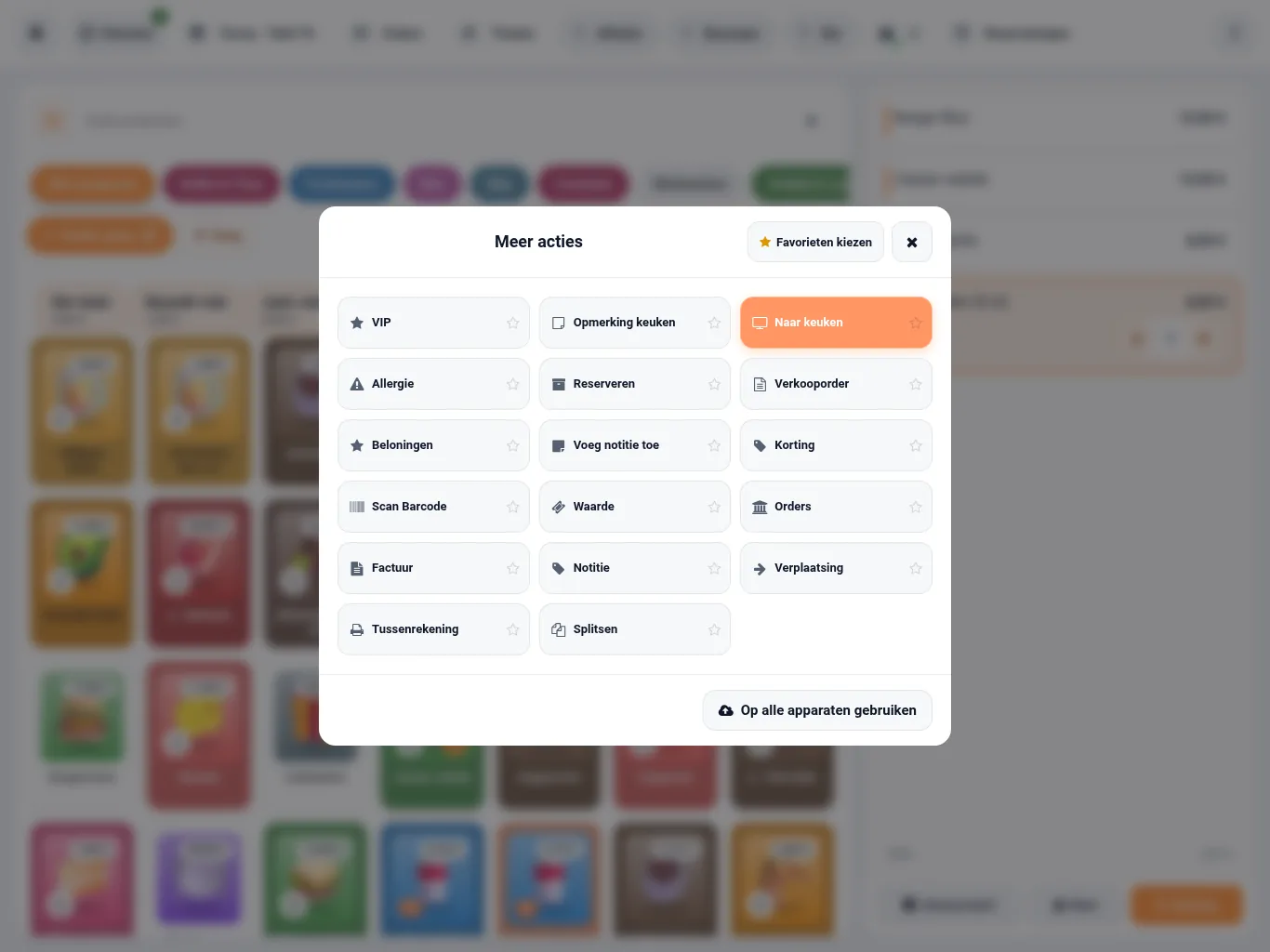
Favoriete acties onder de bestelling
Onder de bestelling staan de knoppen voor acties. U kiest zelf welke daar direct zichtbaar zijn.
- Tik onder de bestelling op Meer. Het overzicht Meer acties opent.
- Tik op Favorieten kiezen.
- Tik op de acties die u op het orderpaneel wilt zien en tik op Gereed. Deze keuze wordt op dit apparaat bewaard.
- Wilt u dezelfde keuze op alle apparaten van deze kassa, tik dan op Op alle apparaten gebruiken. U ziet de melding Favorieten opgeslagen.