Product snel wijzigen vanuit de kassa
Klopt een prijs niet, ontbreekt een barcode of wilt u snel de voorraad van een product tellen? Dat kan direct vanuit de kassa, zonder naar de backoffice te gaan.
Let op! Dit werkt in de vernieuwde kassa-indeling (instelling Aanraakweergave). De gebruiker waarmee de kassa is geopend heeft het recht nodig om producten te wijzigen, bijvoorbeeld als beheerder van de kassa. Voor het tellen van voorraad is ook het recht om voorraad te beheren nodig. Zonder die rechten ziet u een rode foutmelding in het paneel.
Het paneel openen
- Tik rechtsboven op ⋮ en kies Indeling bewerken. Werkt u met tafels, open dan eerst de bestelling van een tafel.
- Tik op de drie puntjes van de producttegel die u wilt wijzigen.
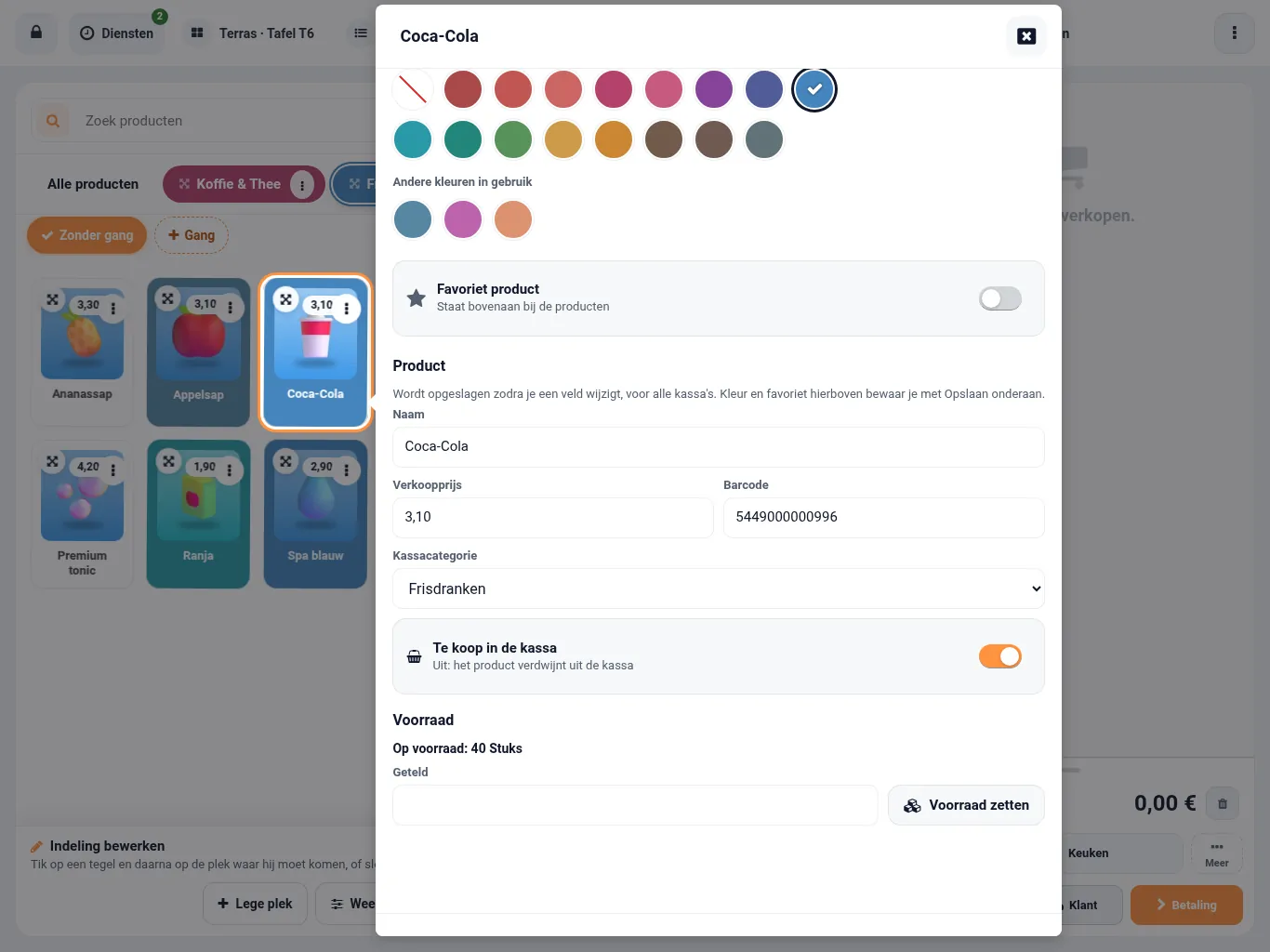
- Het paneel opent met de naam van het product als titel. Bovenaan staan de kleur van de tegel en de schakelaar Favoriet product. Daaronder staan de onderdelen Product en Voorraad. Ziet u die onderdelen niet, dan is deze functie in uw omgeving niet ingeschakeld; neem dan contact op met support.
Productgegevens wijzigen
In het onderdeel Product wijzigt u:
- Naam
- Verkoopprijs
- Barcode (leeg laten haalt de barcode weg)
- Kassacategorie
- Te koop in de kassa: zet u dit uit, dan verdwijnt het product uit de kassa.
Er is geen opslaanknop. Een veld wordt opgeslagen zodra u het verlaat, een keuze maakt of op Enter drukt. U ziet eerst Opslaan… en daarna Opgeslagen.
De wijziging geldt voor alle kassa's. Op dit apparaat ziet u hem meteen. Andere kassa's tonen de wijziging nadat de kassa opnieuw is geladen.
Let op! De wijziging geldt voor het product zelf. Heeft een product varianten, dan veranderen naam, prijs en categorie voor alle varianten. Prijslijsten worden niet aangepast. De barcode van een product met varianten wijzigt u in de backoffice bij de variant zelf.
Mogelijke meldingen:
- Een product heeft een naam nodig.
- Een ander product heeft al barcode …
- De server is niet bereikbaar. Controleer de verbinding en probeer het opnieuw. Snel wijzigen werkt alleen met een internetverbinding.
Voorraad tellen in de kassa
In het onderdeel Voorraad ziet u hoeveel er op voorraad is, bijvoorbeeld Op voorraad: 12 Stuks.
- Tel hoeveel er van het product aanwezig is.
- Vul het aantal in bij Geteld.
- Tik op Voorraad zetten.
Het getelde aantal wordt de nieuwe voorraad. Het wordt dus niet bij de oude voorraad opgeteld. U ziet Voorraad opgeslagen. en de regel Op voorraad toont het nieuwe aantal. De telling wordt geboekt op de voorraadlocatie van uw (eerste) magazijn.
Houdt u voor een product geen voorraad bij, dan ziet u Van dit product wordt geen voorraad bijgehouden.
Afsluiten
Sluit het paneel. Kleur en favoriet bewaart u met Opslaan in de balk onderaan. Productgegevens en voorraad zijn al opgeslagen; Annuleren in de balk maakt die niet ongedaan.