Betalen en bon printen op de kiosk
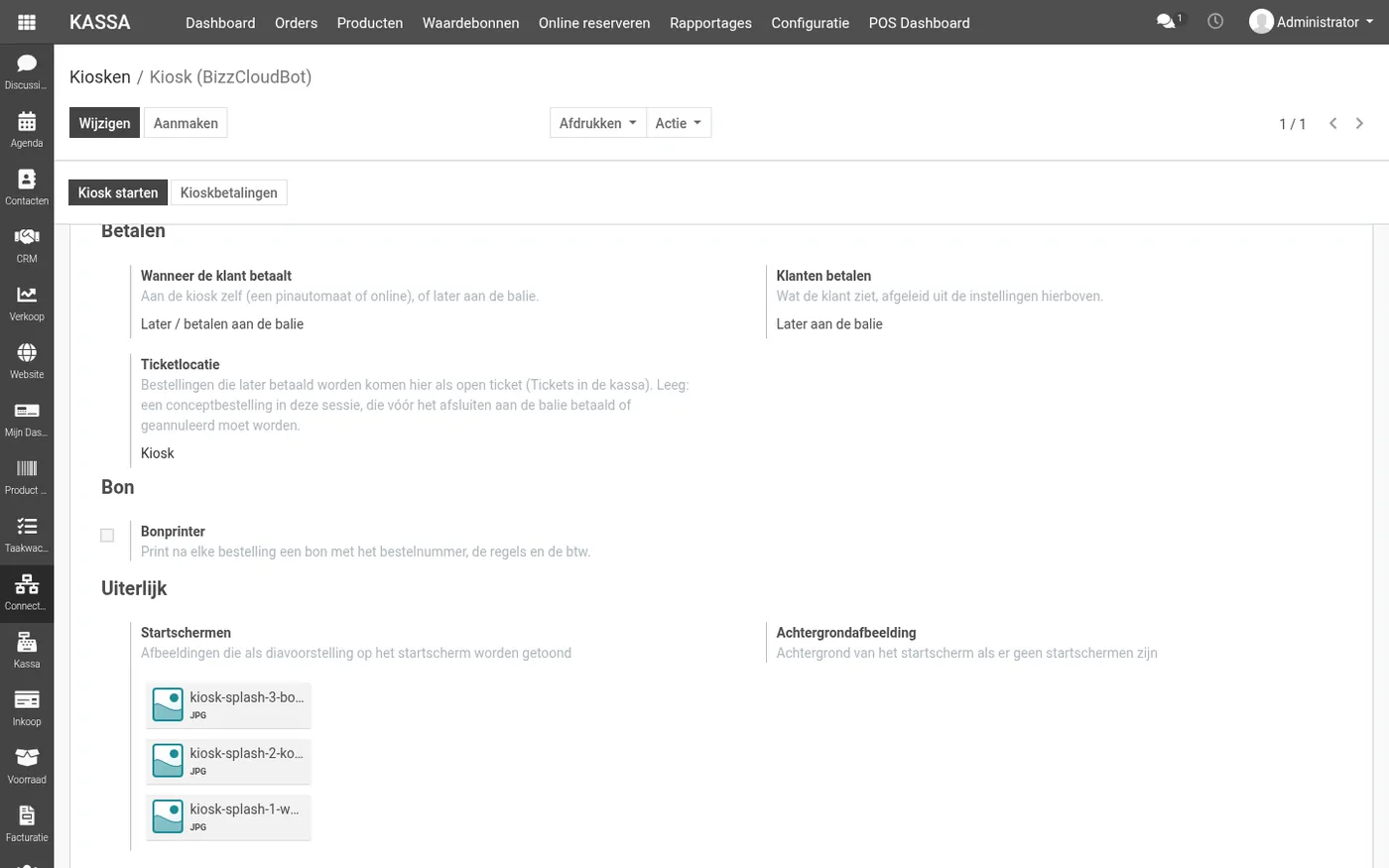
Op de pagina Kioskinstellingen (Kassa > Configuratie > Kiosken) bepaalt u onder Betalen hoe klanten van de kiosk betalen en onder Bon of de kiosk een bon print.
Wanneer betaalt de klant?
Bij Wanneer de klant betaalt kiest u tussen:
- Bij elke bestelling: de klant betaalt op de kiosk zelf, op een pinautomaat of online.
- Later / betalen aan de balie: de klant bestelt op de kiosk en betaalt aan de balie.
Onder Klanten betalen ziet u wat de klant met de huidige instellingen te zien krijgt. Dit wordt afgeleid uit de instellingen en kan zijn:
- Later aan de balie;
- Pay. online (QR-code of "Nu betalen");
- Pay.-pinterminal;
- CCV-pinterminal via de BizzCloud-app;
- Niet mogelijk: controleer de betaalmethode. De kiosk neemt dan geen bestellingen aan, en bovenaan de pagina staat in het rood wat er mis is.
Let op! Staat de kiosk op betalen bij elke bestelling en is betalen niet mogelijk, dan neemt de kiosk geen bestellingen aan. Hij schakelt nooit stilletjes over op betalen aan de balie. Wilt u dat klanten aan de balie betalen, kies dan zelf Later / betalen aan de balie.
Betalen op de kiosk
- Kies bij Wanneer de klant betaalt de optie Bij elke bestelling.
- Kies bij Betaalmethode de betaalmethode van de kiosk. Een methode die nog niet bij de kassa hoort, wordt er automatisch aan toegevoegd. Dat lukt alleen als de sessie van de kiosk gesloten is. Is de kiosk gestart, dan meldt BizzCloud bij Opslaan dat de kassa niet kan worden aangepast omdat er een sessie open is. Sluit dan eerst de sessie van de kiosk.
- Kies bij een Pay.-methode bij Betalen via: Pinautomaat (betalen op de Pay.-terminal van de methode) of Online (Pay.). Een methode van het type Pay. online (QR) heeft geen pinautomaat: kies daarbij Online (Pay.).
- Controleer bij Klanten betalen de uitkomst en klik op Opslaan.
Welke route de kiosk volgt, hangt af van de betaalmethode:
- Pay.-pinterminal: een methode met Pin PAY als betaalterminal en Betalen via Pinautomaat. BizzCloud koppelt de terminal voor u aan de betaalmethode.
- Pay. online: een methode die met uw Pay.-account is gekoppeld en Betalen via Online (Pay.). Gebruik daarvoor bij voorkeur een methode van het type Pay. online (QR): die heeft geen pinautomaat nodig. De kiosk toont een QR-code die de klant met zijn telefoon scant, of de klant drukt op Nu betalen. Hoe u zo'n methode maakt, leest u in Pay. online betaalmethode instellen.
- CCV-pinterminal: een CCV-methode; BizzCloud koppelt de terminal voor u. Dit werkt alleen als de kiosk in de BizzCloud POS-app draait. De app meldt het resultaat en BizzCloud kan dat niet zelf bij CCV controleren.
Een SoftPOS-methode (tikken om te betalen op het toestel) wordt op de kiosk niet ondersteund.
Later betalen aan de balie
Kiest u Later / betalen aan de balie, dan bepaalt de Ticketlocatie waar de bestelling terechtkomt:
- Met een ticketlocatie: de bestelling komt als open ticket bij deze locatie (Tickets in de kassa). Staat bij de ticketlocatie Vraag om klantnaam aan, dan vraagt de kiosk de klant Hoe heet je?. De naam staat op het ticket en de keukenbon.
- Zonder ticketlocatie: de bestelling wordt een conceptbestelling in de sessie van de kiosk. Die moet vóór het afsluiten aan de balie betaald of geannuleerd worden.
De klant ziet na het bestellen zijn bestelnummer en Betaal je bestelling aan de balie. Print de kiosk een bon, dan staat daarop BETAAL AAN DE BALIE en Laat deze bon zien aan de balie.
Kioskbetalingen controleren
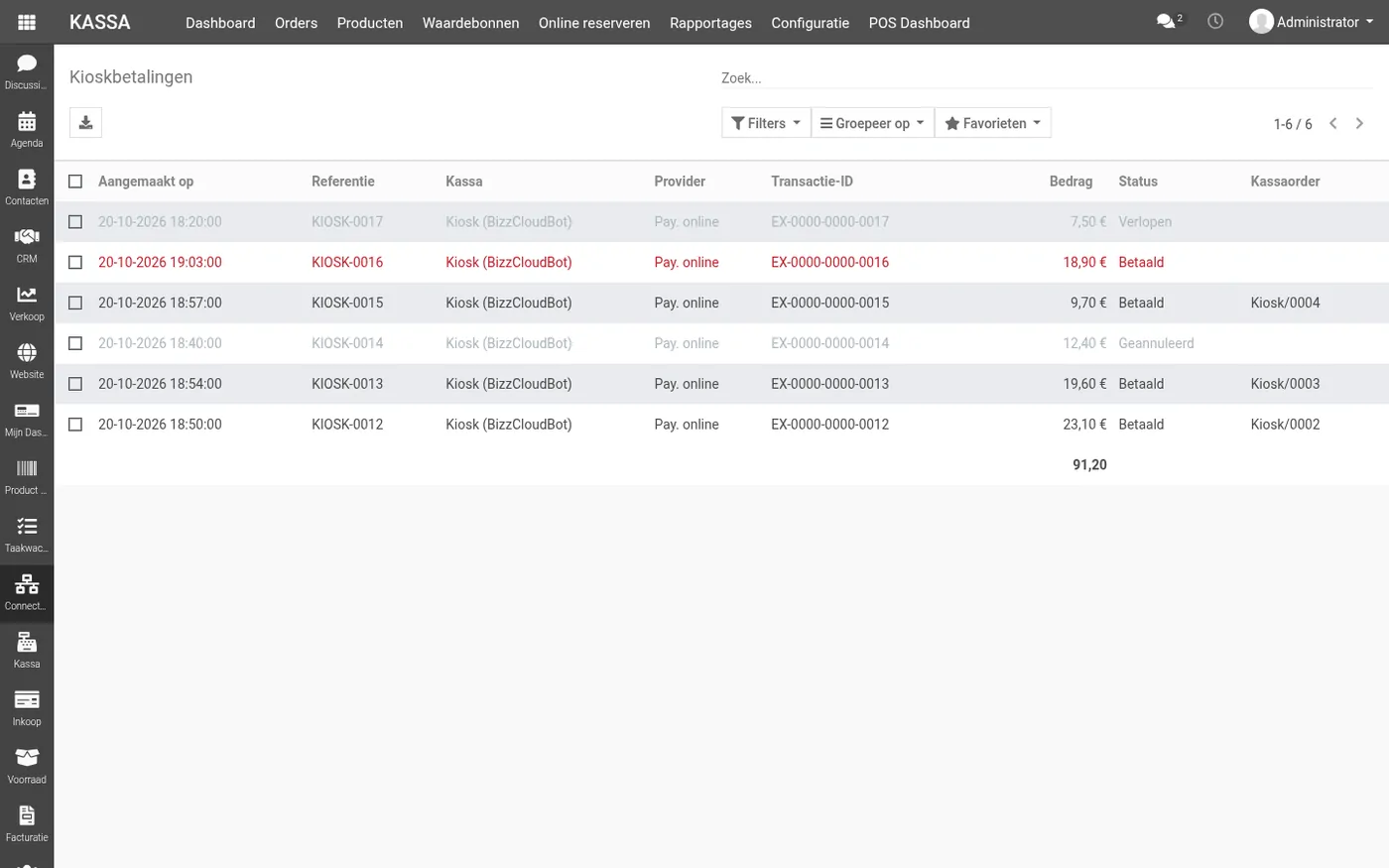
Elke betaling die op een kiosk is gestart, staat onder Kassa > Orders > Kioskbetalingen, met de order die eruit is ontstaan. U kunt filteren op Betaald, In behandeling en Betaald zonder order. Vanuit de kioskinstellingen opent de knop Kioskbetalingen dezelfde lijst voor die kiosk.
BizzCloud controleert openstaande Pay.-betalingen ook zelf, elke paar minuten, zodat een betaling niet verloren gaat als de kiosk tijdens het betalen wordt gesloten of de verbinding wegvalt.
Is een betaling wel betaald maar is er geen order van gemaakt, dan ziet u die in het rood. Open de betaling en gebruik:
- Status bij Pay. controleren om de actuele status bij Pay. op te halen;
- Order aanmaken om de order alsnog in de open sessie te registreren. Dit kan alleen een kassamanager.
Een bon printen
Zet onder Bon de optie Bonprinter aan. De kiosk print dan na elke bestelling een bon met het bestelnummer, de regels en de btw. Kies daarna bij Printen via:
- BizzCloud-app (netwerkprinter): de BizzCloud POS-app op de kiosk (Android of Windows) stuurt de bon naar een netwerkbonprinter. Vul bij IP-adres van de printer het IP-adres van de printer in.
- BizzCloud-app op een Sunmi-toestel (ingebouwde printer): de ingebouwde printer van een Sunmi-toestel waarop de app draait.
- POSRelay op een Windows-computer (werkt alleen als de kioskpagina via http geopend is): een hulpprogramma op een Windows-computer. Vul bij POSRelay-computer (IP-adres) het IP-adres van die computer in en bij IP-adres van de printer dat van de printer. Een gewone kioskpagina (via https) blokkeert deze manier; print daarom bij voorkeur via de BizzCloud POS-app.
Verder stelt u in:
- Tekens per regel: 42 voor een printer met 80 mm papier, ongeveer 32 voor 58 mm.
- Automatisch printen na bestelling: de bon wordt geprint zodra de bestelling bevestigd is. Staat dit uit, dan kan de klant de bon altijd zelf printen met de knop Bon printen op het bevestigingsscherm.
Tip: printen via de app werkt alleen als de kiosk in de BizzCloud POS-app is geopend. Een kiosk op de telefoon van een gast print nooit op de bonprinter van de kiosk.