Een zelfbestelkiosk inrichten
Met een zelfbestelkiosk bestellen (en betalen) uw klanten zelf, bijvoorbeeld op een tablet bij de ingang of op een kioskscherm aan de balie. De bestellingen komen in de keuken en, als de klant later betaalt, aan de balie. Een kiosk is in BizzCloud een aparte kassa met een eigen instellingenpagina, waarop alleen staat wat de kiosk gebruikt.
In dit artikel leest u hoe u een kiosk aanmaakt, wat de klant op de kiosk ziet en hoe u hem start. Hoe klanten betalen en hoe de bon wordt geprint, leest u in het artikel Betalen en bon printen op de kiosk.
Een kiosk aanmaken
- Ga naar Kassa > Configuratie > Kiosken.
- Klik op Aanmaken.
- Geef de kiosk een naam, bijvoorbeeld Kiosk bij de ingang.
- Loop de onderdelen van de pagina door (zie hieronder) en klik op Opslaan.
Een nieuwe kiosk staat standaard op Later / betalen aan de balie: de klant bestelt op de kiosk en betaalt aan de balie. Wilt u dat klanten op de kiosk zelf betalen, stel dat dan in onder Betalen.
Bovenaan de pagina staat een blauw blok Zo werkt het met een korte uitleg. Daaronder kan een melding verschijnen:
- Een rode melding betekent dat de kiosk zo niet kan werken, bijvoorbeeld omdat de gekozen betaalmethode niet bruikbaar is. Er staat dan De kiosk neemt geen bestellingen aan tot dit is opgelost.
- Een oranje melding is een aandachtspunt dat de kiosk niet blokkeert, bijvoorbeeld Er is geen keukenscherm aan deze kassa gekoppeld: kioskbestellingen komen in geen enkele keuken.
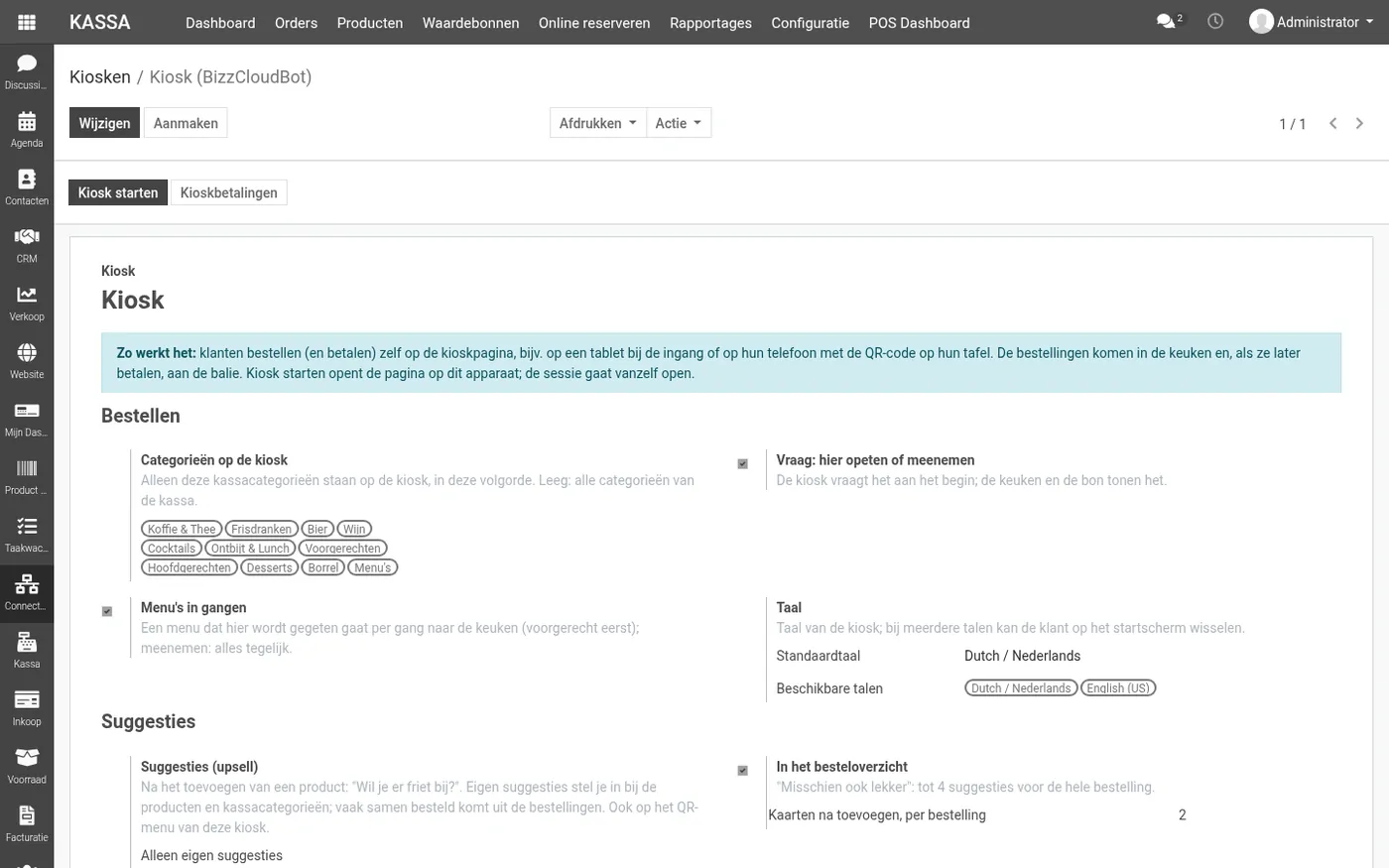
Bestellen
- Categorieën op de kiosk: alleen deze kassacategorieën staan op de kiosk, in deze volgorde. Laat u het veld leeg, dan toont de kiosk alle categorieën van de kassa. Kies hier liever een selectie: een kiosk met heel veel producten is minder overzichtelijk en trager.
- Vraag: hier opeten of meenemen: de kiosk vraagt dit aan het begin. De keuken en de bon tonen de keuze.
- Menu's in gangen: een menu dat hier wordt gegeten gaat per gang naar de keuken (het voorgerecht eerst). Bij meenemen gaat alles tegelijk.
- Taal: kies bij Standaardtaal de taal van de kiosk en bij Beschikbare talen de talen waartussen de klant op het startscherm kan wisselen. De vaste teksten van de kiosk zijn er in het Nederlands en het Engels; in een andere taal ziet de klant die teksten in het Engels.
Prijzen
Bij Prijslijst kiest u de prijslijst waarvan de kiosk de prijzen toont.
Uiterlijk
Geef de kiosk de uitstraling van uw zaak:
- Startschermen: afbeeldingen die als diavoorstelling op het startscherm worden getoond.
- Achtergrondafbeelding: de achtergrond van het startscherm als er geen startschermen zijn.
- Kleuren: de kleur van Knoppen en prijzen, Bovenbalk en kaarten, de Achtergrond en een Zachte accentkleur. Tik op een kleur in het palet, of kies Meer kleuren voor een andere kleur. De kioskpagina toont de nieuwe kleur de volgende keer dat hij laadt.
- Tekstkleuren: de kleur van de Tekst, de Lichtere tekst (uitleg) en de Bevestiging (een vinkje of Bedankt). Ook deze kiest u uit het palet.
- Letters en vormen: het lettertype, hoe rond de knoppen en kaarten zijn en de schaduw van de productkaarten. Het lettertype wordt alleen gebruikt als het op het kioskapparaat is geïnstalleerd; anders gebruikt de kiosk het standaardlettertype van het apparaat.
- Pictogram in het browsertabblad: een klein plaatje (bijvoorbeeld uw logo) in het tabblad van de kioskpagina. Leeg: het standaardpictogram.
Overige kassa-instellingen
Onder Meer staat de knop Alle kassa-instellingen. Daarmee opent u de gewone instellingen van de kassa, zoals voorraad en boekhouding. Een kiosk heeft die zelden nodig.
Opent u een kiosk via de gewone kassa-instellingen, dan ziet u alleen de melding Deze kassa is een zelfbestelkiosk met de knoppen Kioskinstellingen en Kiosk starten.
De kiosk starten
Een kiosk heeft geen knop Nieuwe sessie. U start hem zo:
- Open op het apparaat dat als kiosk dient het Kassa-dashboard.
- Klik bij de kiosk op Kiosk starten. Dezelfde knop staat ook bovenaan de kioskinstellingen.
De kioskpagina opent op dit apparaat en de sessie van de kiosk gaat vanzelf open. Via de ⋮ op de kaart van de kiosk en Instellingen komt u direct op de kioskinstellingen.
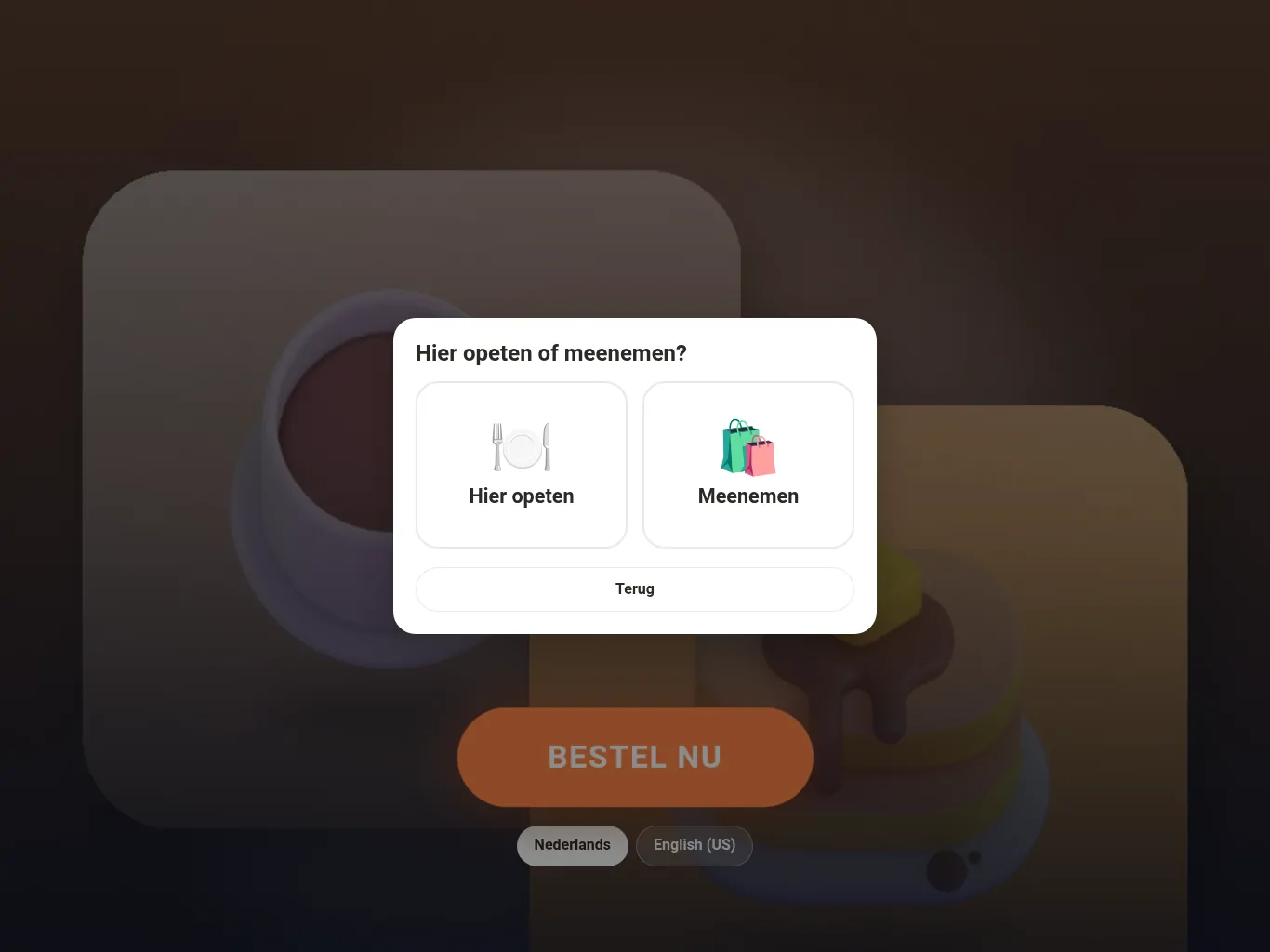
Op de kiosk kiest de klant producten per categorie of zoekt hij met de zoekbalk. Na een tijd zonder activiteit gaat de kiosk vanzelf terug naar het startscherm en wordt de bestelling gewist.
Tip: zorg dat de bestellingen van de kiosk op een keukenscherm terechtkomen. Is er geen keukenscherm aan de kiosk gekoppeld, dan toont de pagina Kioskinstellingen daar een oranje melding over.
De kiosk op de telefoon van de gast
Dezelfde kiosk kan ook op de eigen telefoon van uw gast openen, bijvoorbeeld via een QR-code bij de ingang, op het raam of op uw website voor afhalen. De link heeft de vorm /pos/kiosk/<nummer>?mode=phone.
U vindt de link en de bijbehorende QR-code onder Kassa > Configuratie > QR-bestellen. Die pagina (Zo kun je bestellen) toont per kiosk het blok QR-code voor afhalen. Met Deze pagina afdrukken drukt u de pagina af.
Op een telefoon werkt de kiosk iets anders dan op een kioskscherm:
- de bestelling blijft bewaard, ook als de gast de pagina herlaadt, en wordt niet na een tijd gewist;
- er wordt nooit een bon geprint op de bonprinter van de kiosk;
- betaalt de kiosk via Pay. online, dan gaat de gast direct naar de betaalpagina.