Werken met het keukenscherm
Op het keukenscherm staat elke bestelling als een bon. De kok ziet per bon de tafel, de gang, de gerechten met hun opties en notities, en hoe lang de bon al loopt. In dit artikel leest u hoe de keuken met het scherm werkt. Hoe u een scherm instelt, leest u in Keukenscherm inrichten.
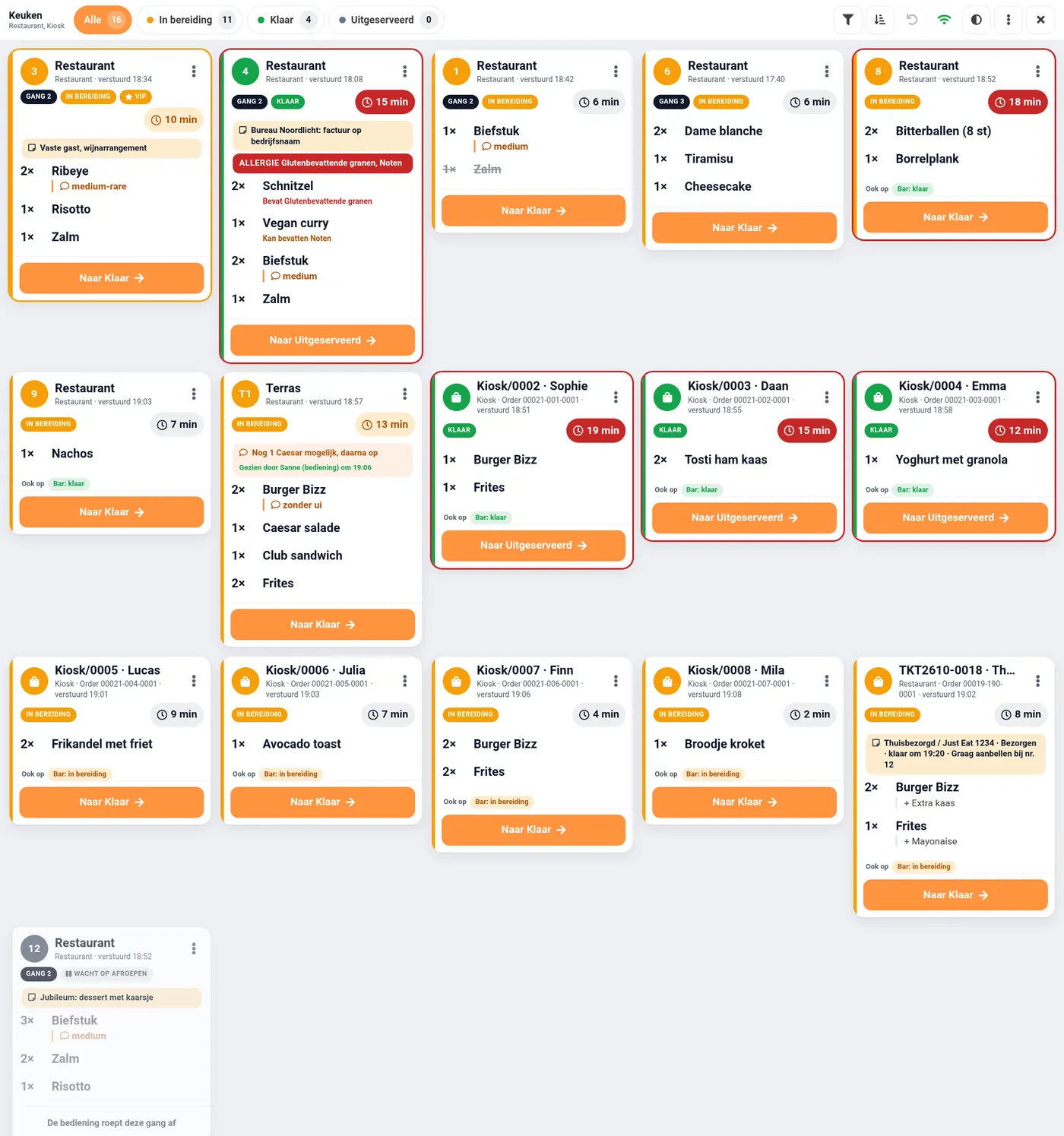
De balk bovenaan
- Links staan de naam van het scherm en de kassa.
- In het midden staan de tabbladen Alle en één tabblad per fase, elk met het aantal bonnen. Tik op een fase om alleen die bonnen te zien.
- Rechts staan de knoppen:
- Filters: filteren op tafel, categorie of product (zie hieronder).
- Langst wachtend eerst: de bonnen die het langst wachten, komen vooraan.
- Laatste stap ongedaan maken: de bon die u het laatst hebt doorgezet of weggehaald, gaat één fase terug.
- Het wifi-icoon: of het scherm verbinding heeft.
- Donkere modus of Lichte modus.
- Meer (⋮): Tekstgrootte, Volgorde van de bonnen aanpassen (sleep de bonnen en tik op Klaar), Opnieuw laden en Herladen en opgeslagen gegevens wissen.
- Sluiten.
Een bon lezen
- De kop toont de tafel en de zaal, het tijdstip van versturen (verstuurd 19:42) en, bij meerdere kassa's, de naam van de kassa. Een bestelling zonder tafel, zoals afhalen of de kiosk, toont de naam van de klant of het ticket.
- Daaronder staan labels: de gang (Gang 2), de fase, VIP, en de timer. De timer wordt rood als de bon langer in de fase staat dan is ingesteld.
- Een opmerking van de bediening voor de hele bestelling staat boven de regels.
- Elke regel toont het aantal, het gerecht, de opties eronder (+ extra kaas) en een eventuele notitie.
- Haalt de bediening iets weg nadat het is verstuurd, dan staat dat bij de regel, bijvoorbeeld 1 verwijderd of 2 geannuleerd, was 3.
Een bon afwerken
- Tik op een regel als dat gerecht klaar is. De regel wordt doorgestreept. Tik nog een keer om dat terug te draaien.
- Tik op de knop onderaan de bon, bijvoorbeeld Naar Klaar, om de bon naar de volgende fase te zetten. Een tik op de kop van de bon doet hetzelfde.
- In de laatste fase heet de knop Gereed. Daarmee verdwijnt de bon van het scherm.
Het menu van een bon
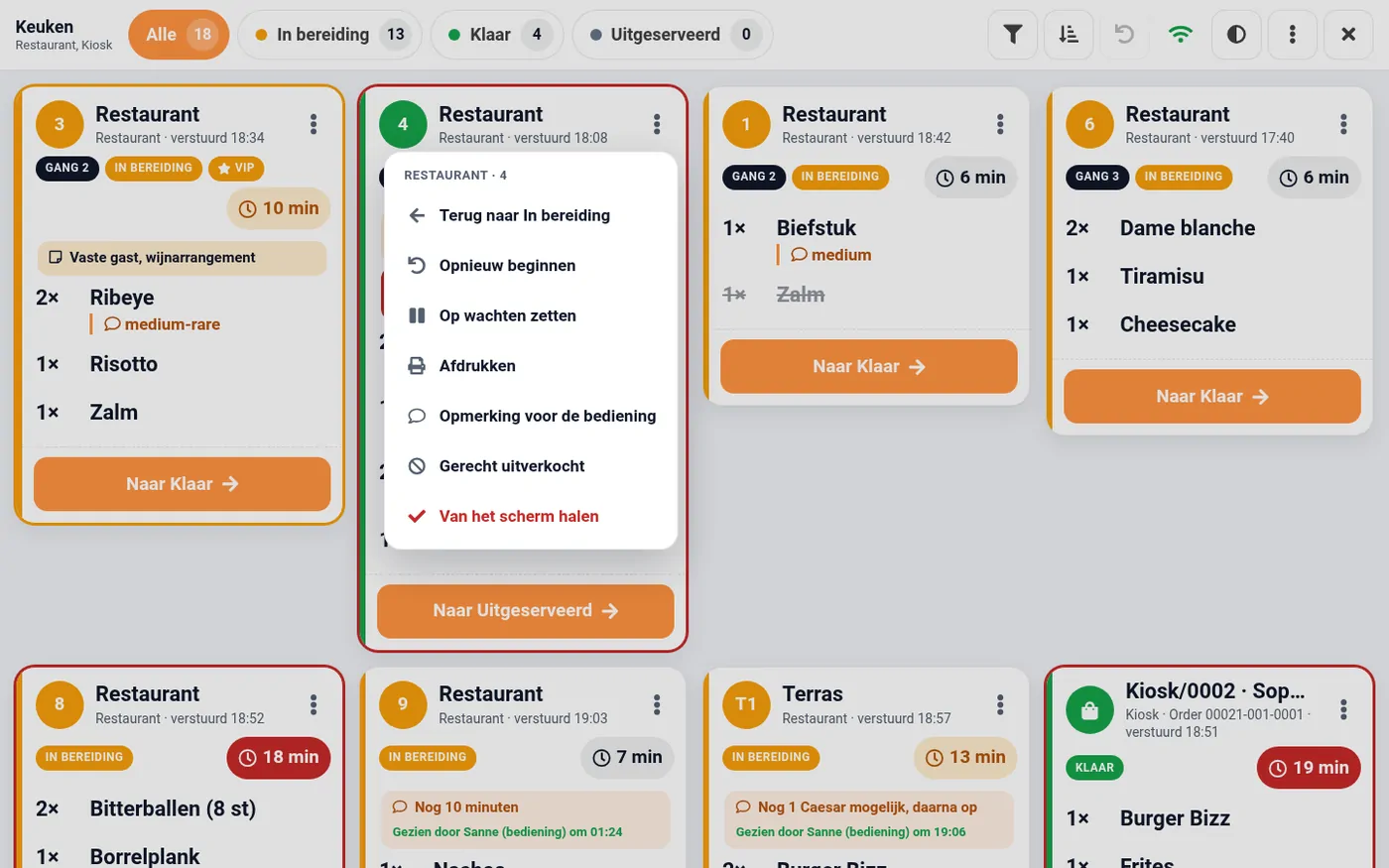
Tik op ⋮ rechtsboven op een bon voor meer acties:
- Terug naar ...: de bon gaat een fase terug.
- Opnieuw beginnen: de bon gaat terug naar de eerste fase en doorgestreepte regels zijn weer open.
- Op wachten zetten: de timer stopt. Met Start op de bon of Bereiding starten in het menu loopt hij weer.
- Afdrukken: alleen als er een printer is ingesteld.
- Opmerking voor de bediening: een bericht aan de bediening, zie Keukennotities en uitverkochte gerechten.
- Gerecht uitverkocht: zie Keukennotities en uitverkochte gerechten (als die functie aanstaat).
- Van het scherm halen: de bon verdwijnt van het scherm.
Gangen op het scherm
Werkt de bediening met gangen, dan krijgt elke gang een eigen bon met het label Gang 1, Gang 2, enzovoort. Een gang die de bediening nog niet heeft afgeroepen, is gedimd en heeft het label Wacht op afroepen. Onderaan staat De bediening roept deze gang af. Zo'n bon kan de keuken niet doorzetten. Zodra de bediening de gang afroept, begint de timer en kan de keuken aan de slag.
Ook op andere schermen
Heeft dezelfde bestelling ook iets op een ander scherm, dan staat dat onderaan de bon. Bij een bestelling zonder gangen heet die regel Ook op, bij gangen Rest van gang 2. Daarachter ziet u per scherm hoe ver het is, bijvoorbeeld Bar: klaar of Keuken: in bereiding. Zo weet de keuken of de drankjes al klaar zijn.
Geannuleerde bonnen
Haalt de bediening alles van een verstuurde bon weg, dan blijft de bon op het scherm staan met het label Bon geannuleerd. Zo weet de keuken dat er niets meer gemaakt hoeft te worden. Tik op Bon weghalen om de bon van het scherm te halen.
Filteren
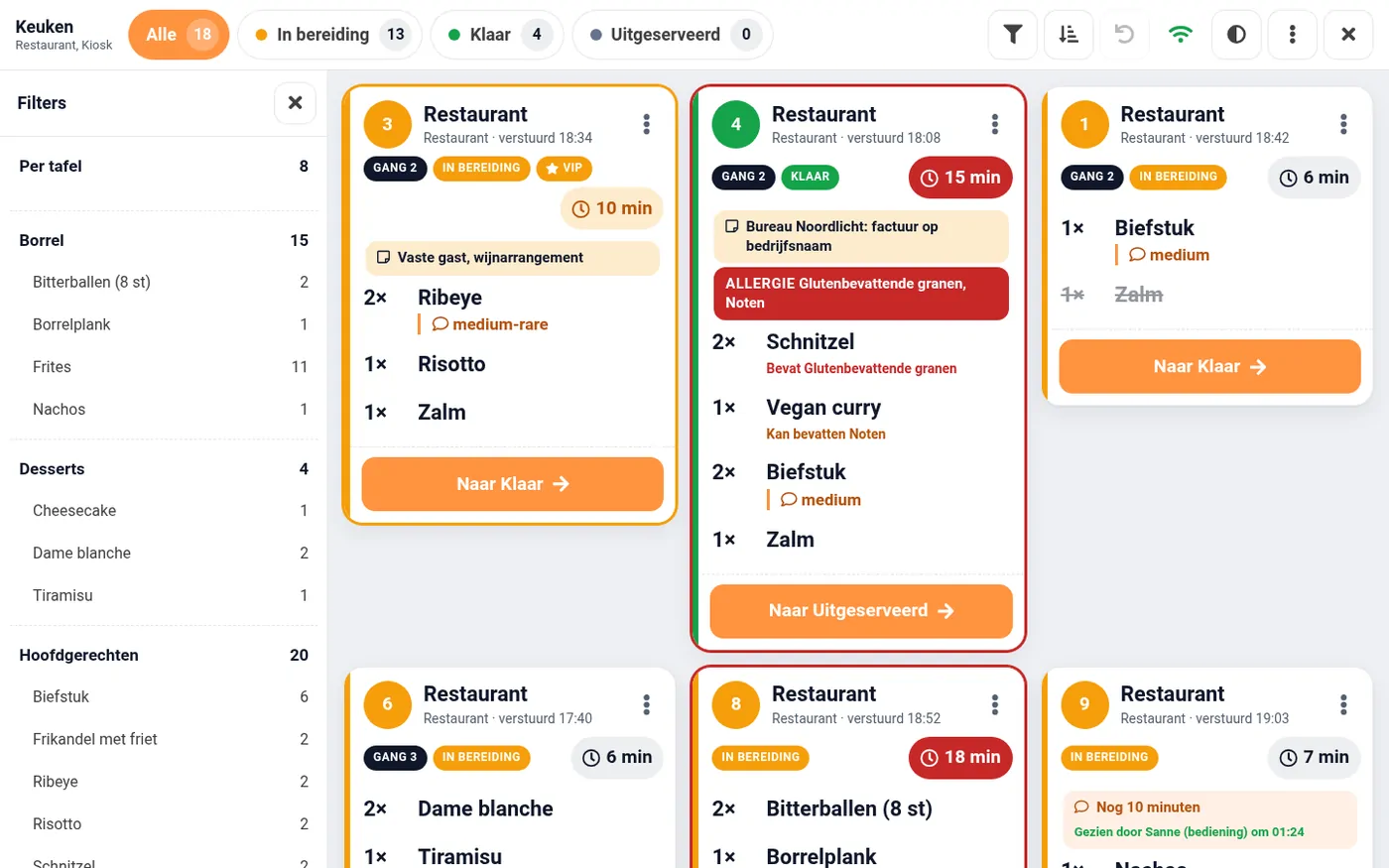
Tik op Filters om het filterpaneel te openen:
- Per tafel: een knop per tafel met het aantal bonnen. Een ster betekent VIP en een vinkje dat alles van die tafel klaar is. Kiest u een tafel, dan ziet u bovenaan per gang en per scherm hoe ver de tafel is. Met Alle tafels zet u het filter uit.
- Per categorie en per product ziet u hoeveel er in de gekozen fase moet worden gemaakt. Tik op een categorie of product om alleen die bonnen te zien.
- Met Filters wissen ziet u weer alle bonnen.
Zonder verbinding
Valt de verbinding weg, dan ziet u een melding bovenaan het scherm. Wat u in de tussentijd doet, wordt bewaard en verstuurd zodra de verbinding terug is. Met Opnieuw proberen probeert u het meteen.