Het tafelplan inrichten
Op de kassa richt je per ruimte het tafelplan in: je zet tafels neer, geeft ze een naam, een vorm en een kleur, en tekent de ruimte zelf na met muren, ramen, de bar, de keuken, planten en meer. Verandert er iets in de zaak, dan schuif je het op de kassa op zijn plek. Een nieuwe plattegrond als achtergrondafbeelding is niet meer nodig.
Het bewerken doe je op een tablet of computer. Het potlood om te bewerken zie je alleen als je kassabeheerder bent.
Bewerken starten en stoppen
- Open het tafelplan en kies bovenaan de ruimte, bijvoorbeeld Restaurant.
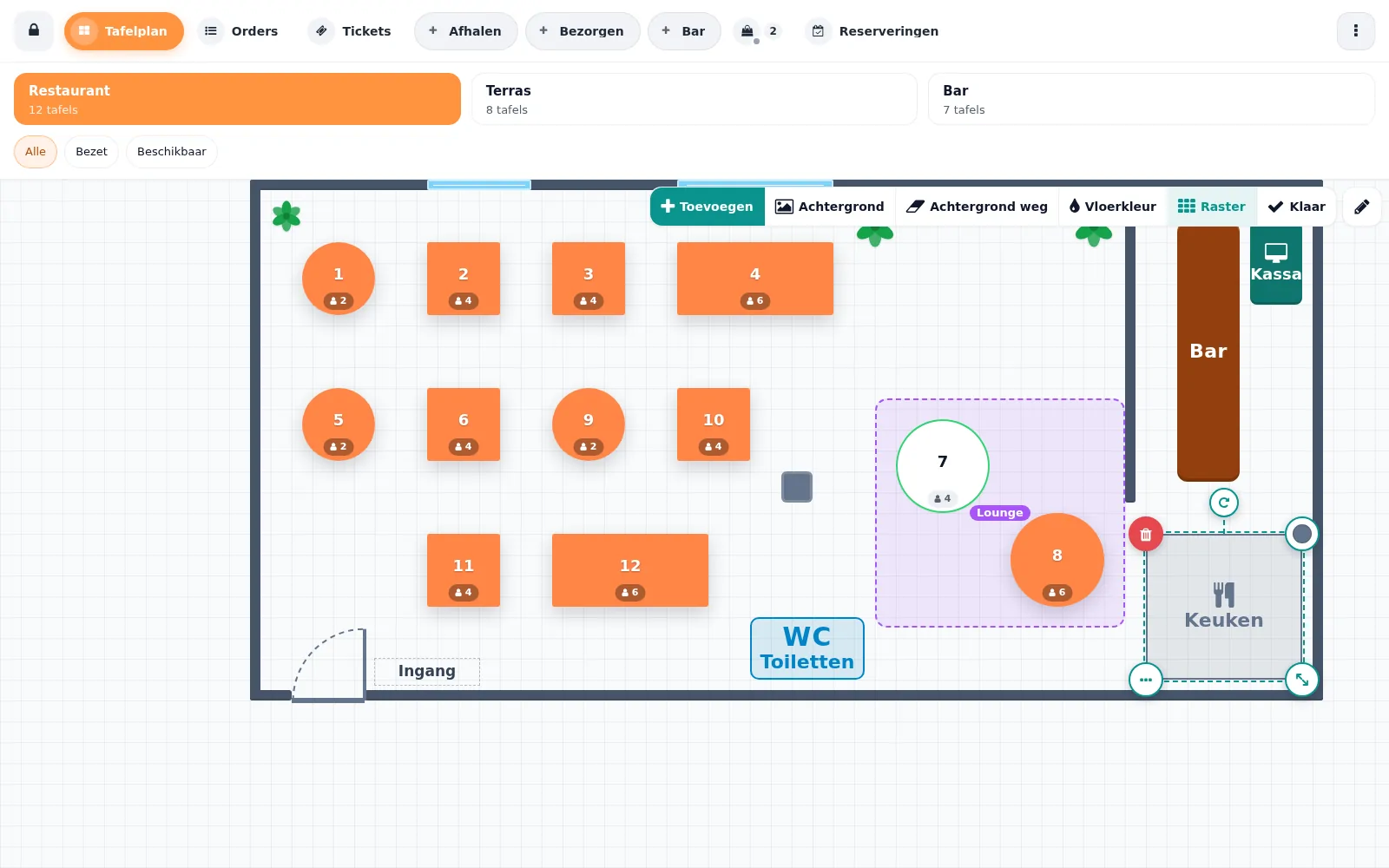
- Tik rechtsboven op het potlood. Er verschijnt een werkbalk met Toevoegen, Vloerkleur, Raster en Klaar. Kun je op je kassa een achtergrondafbeelding uploaden, dan staan er ook Achtergrond en Achtergrond weg.
- Pas het tafelplan aan zoals hieronder beschreven. Elke wijziging wordt meteen opgeslagen; er is geen aparte knop om op te slaan.
- Tik op Klaar (of nogmaals op het potlood) om terug te gaan naar de bediening.
Tijdens het bewerken worden de timers, reserveringen, slotjes en keukeniconen op de tafels even verborgen, zodat ze niet in de weg zitten.
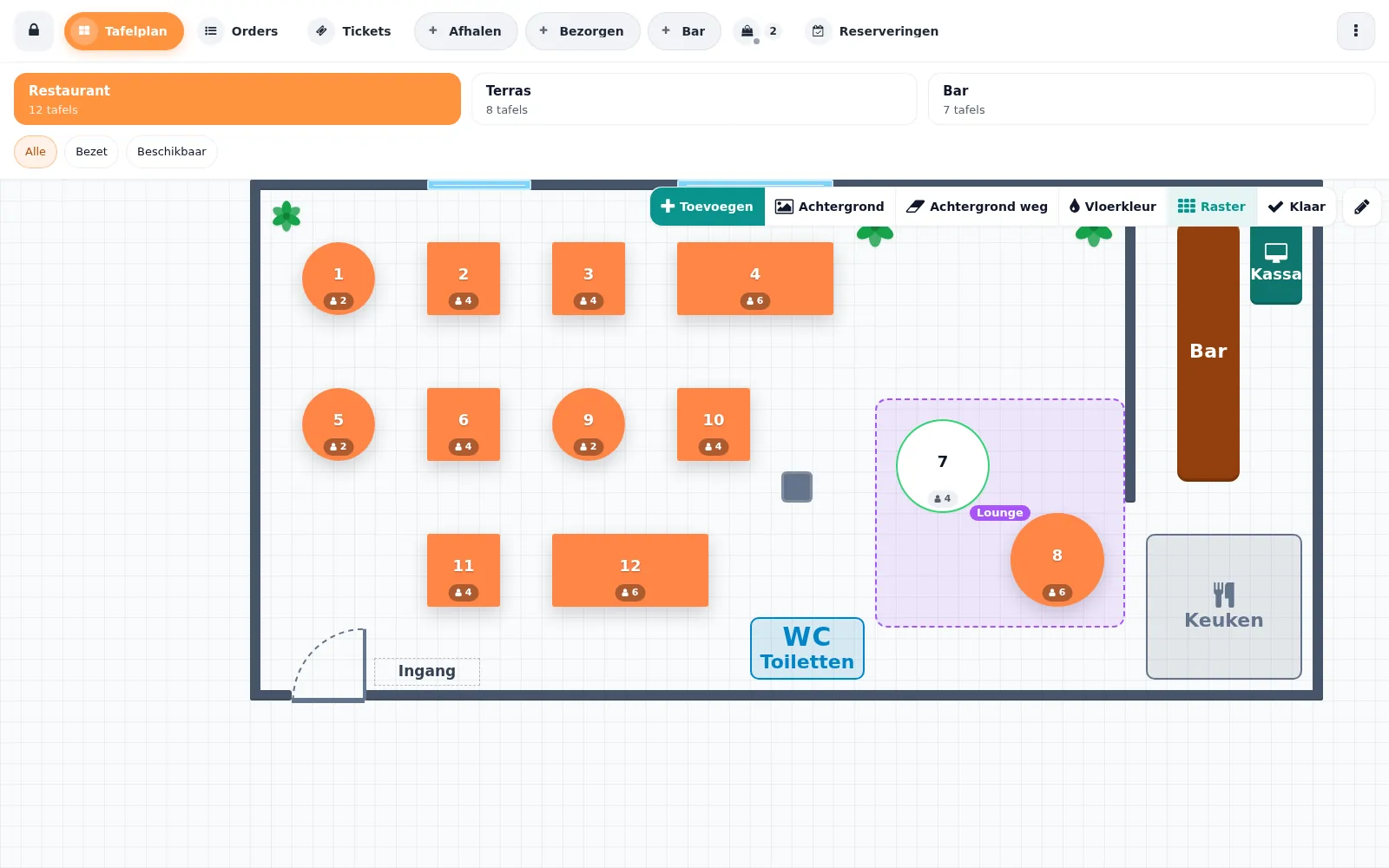
Een tafel aanpassen
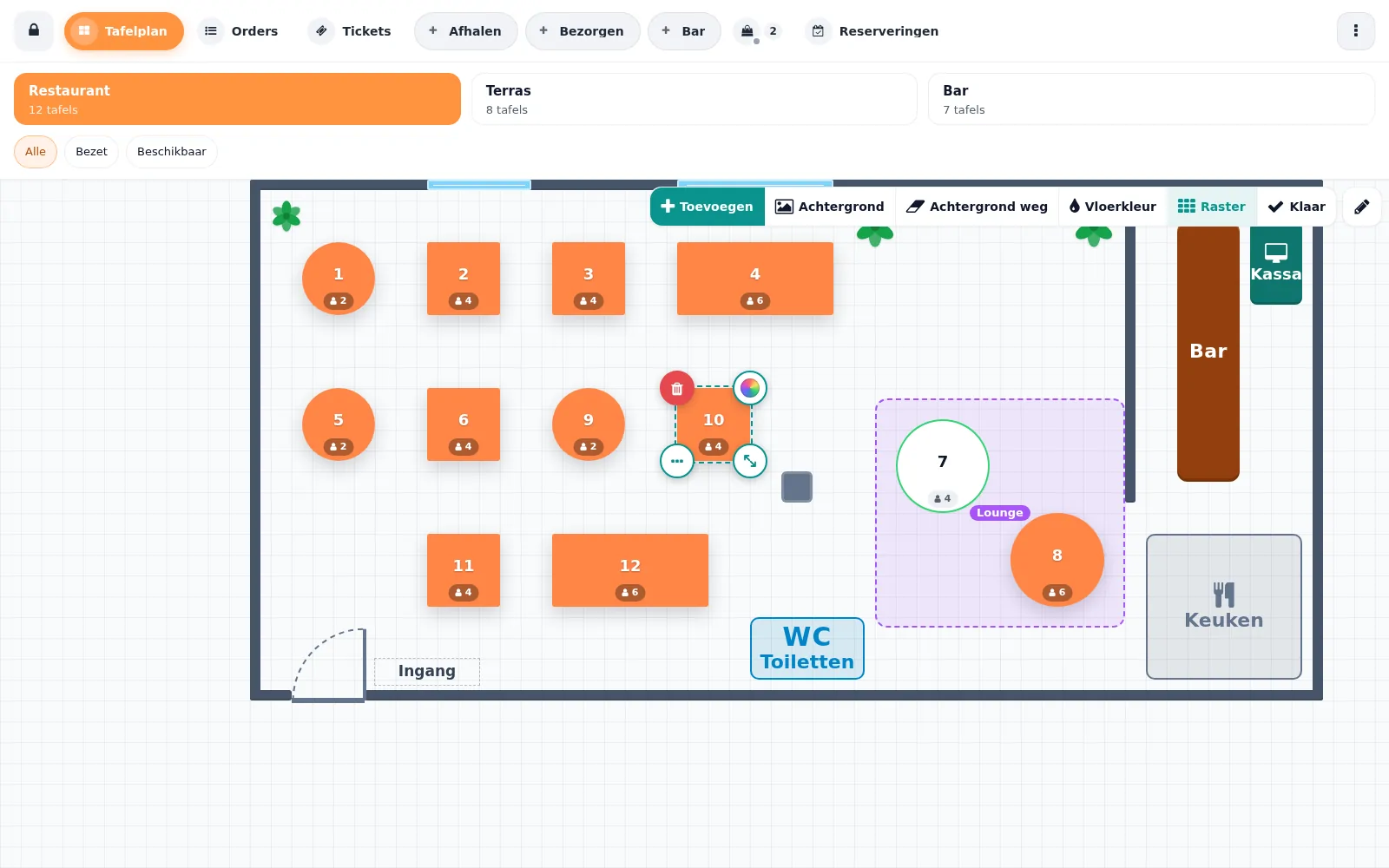
Tik op een tafel. Er komt een stippellijn omheen met vier bolletjes op de hoeken:
- rood bolletje met prullenbak (linksboven): de tafel verwijderen;
- kleurbolletje (rechtsboven): een kleur kiezen. Met het doorgestreepte rondje gaat de tafel terug naar de standaardkleur;
- bolletje met drie puntjes (linksonder): meer mogelijkheden, zie hieronder;
- bolletje met pijltjes (rechtsonder): sleep dit bolletje om de tafel groter of kleiner te maken.
Verder kun je:
- verplaatsen: sleep de tafel naar een andere plek;
- de naam wijzigen: tik op een gekozen tafel nog eens op de naam, typ de nieuwe naam en tik op Enter (of ergens anders);
- het aantal stoelen wijzigen: tik op een gekozen tafel op het stoelenlabel en gebruik − en +.
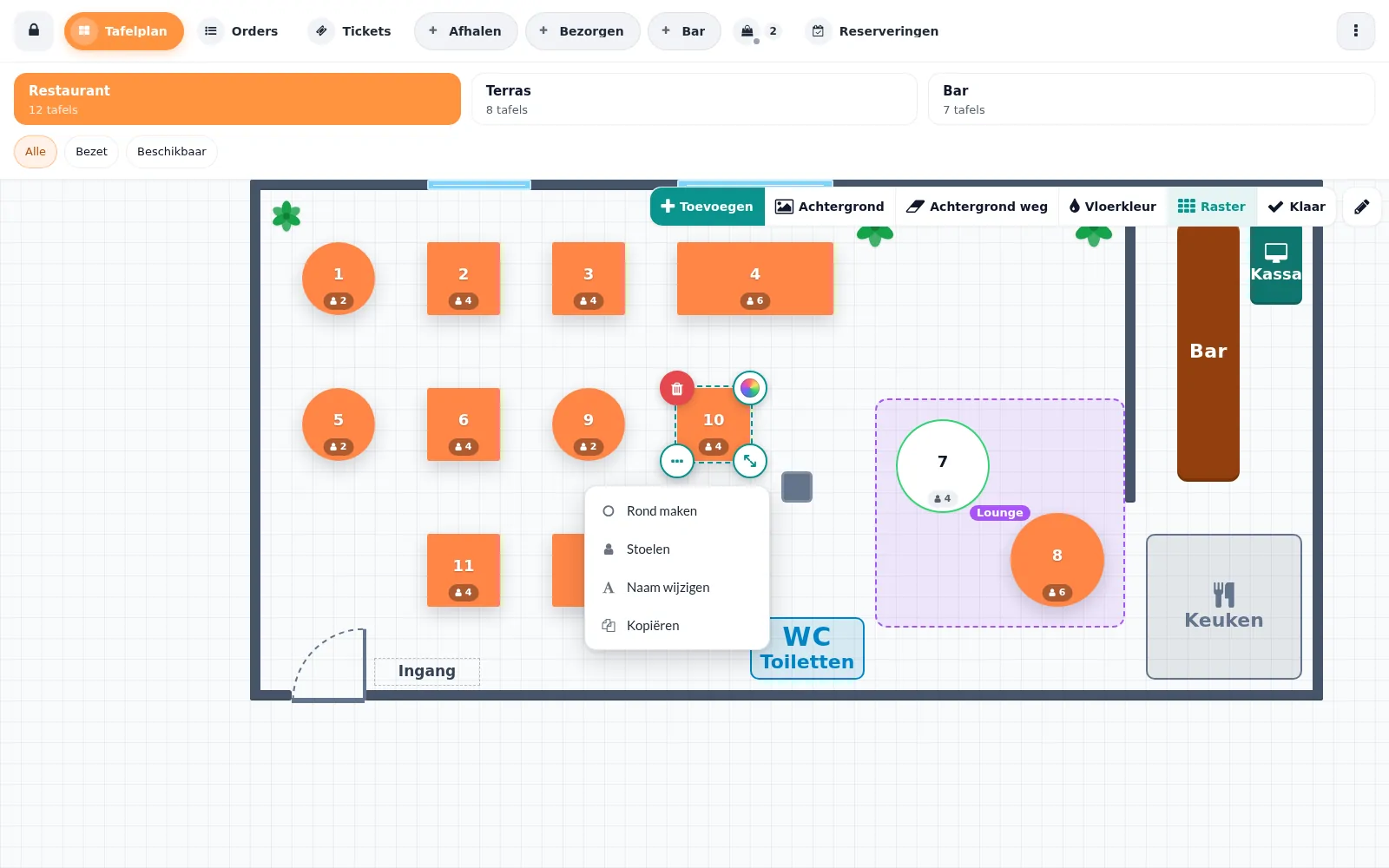
Onder het bolletje met de drie puntjes vind je:
- Rond maken of Vierkant maken;
- Stoelen en Naam wijzigen (hetzelfde als tikken op het label of de naam);
- Kopiëren: een tafel van dezelfde vorm en grootte met het volgende tafelnummer.
Een tafel verwijderen
Tik op het rode bolletje. De tafel verdwijnt meteen en onderaan het scherm verschijnt een melding, bijvoorbeeld Tafel 13 verwijderd, met de knop Ongedaan maken. Tik je daar binnen een paar seconden op, dan staat de tafel weer terug.
Staat er nog een open bestelling op de tafel, dan vraagt de kassa eerst of je de tafel toch wilt verwijderen. De bestelling blijft bestaan, maar je opent hem dan niet meer via het tafelplan. Reken een tafel daarom eerst af.
Tafels en inrichting toevoegen
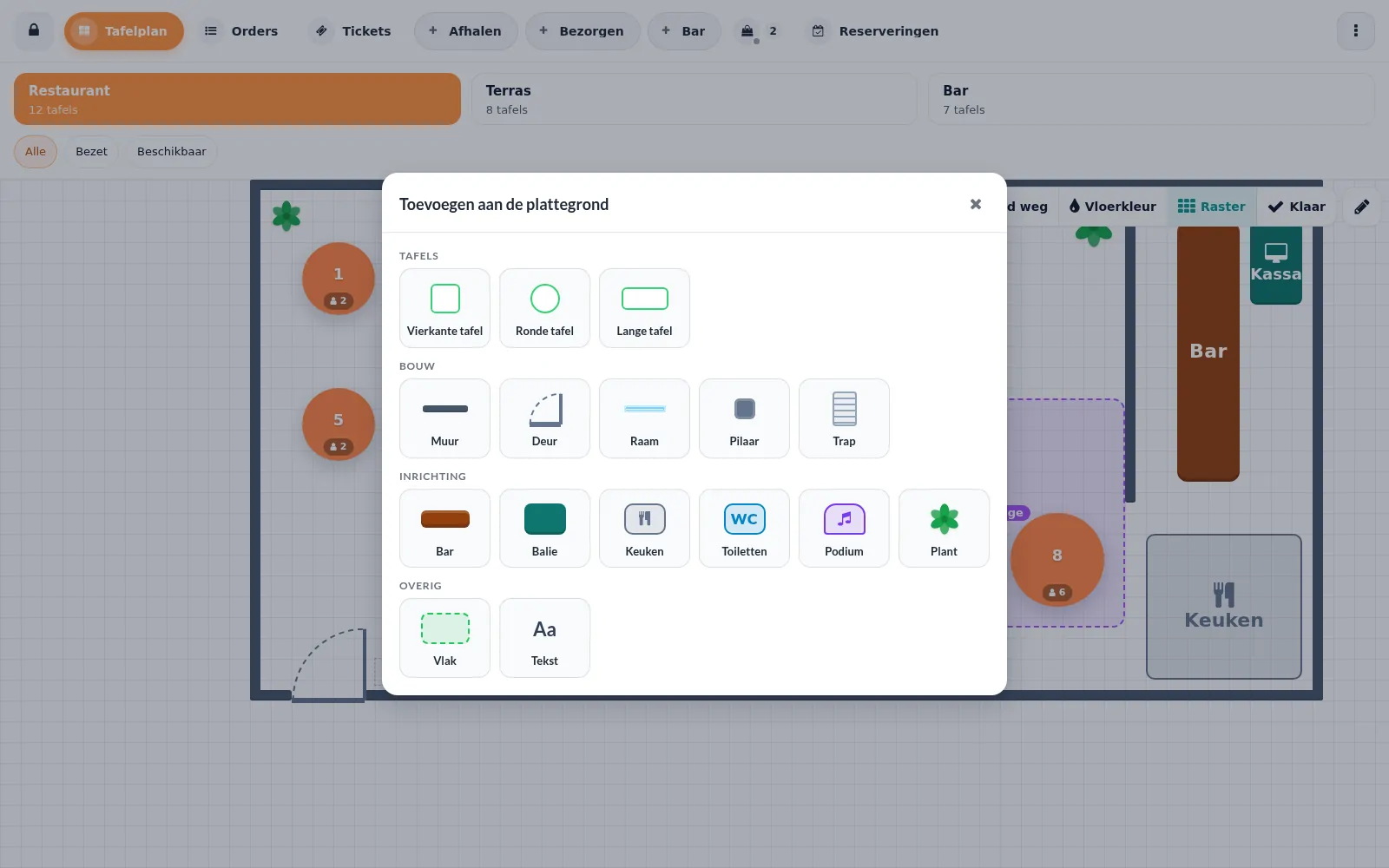
- Tik in de werkbalk op Toevoegen.
- Kies wat je wilt toevoegen:
- Tafels: vierkante tafel, ronde tafel of lange tafel;
- Bouw: muur, deur, raam, pilaar of trap;
- Inrichting: bar, balie, keuken, toiletten, podium of plant;
- Overig: een vlak (een gekleurd gebied met een naam, bijvoorbeeld Terras of Lounge) of een tekst (bijvoorbeeld Ingang).
- Het nieuwe onderdeel verschijnt op een vrije plek midden in beeld en is meteen gekozen. Sleep het naar de goede plek.
Een nieuwe tafel krijgt vanzelf het volgende nummer van de ruimte: staat er al een tafel 12, dan wordt de nieuwe tafel 13.
Muren, de bar en andere inrichting aanpassen
Inrichting pas je op dezelfde manier aan als een tafel: tik erop, sleep om te verplaatsen en gebruik de vier bolletjes. Er is één bolletje extra: het draaibolletje boven het onderdeel. Sleep het rond om het onderdeel te draaien, in stappen van 15 graden. Zo zet je bijvoorbeeld een muur of de bar schuin of rechtop.
Onder het bolletje met de drie puntjes vind je bij inrichting:
- Tekst wijzigen: de naam op het onderdeel, bijvoorbeeld Bar of Keuken. Laat je de tekst leeg, dan staat er geen naam op. Je kunt ook nog eens op de tekst van een gekozen onderdeel tikken;
- 90° draaien;
- Kopiëren, bijvoorbeeld voor een tweede muur of plant;
- Naar voren en Naar achteren: bepaalt wat bovenop ligt als onderdelen elkaar overlappen.
Goed om te weten:
- Tafels liggen altijd bovenop de inrichting. Een vlak ligt achter alles en is handig om een deel van de ruimte aan te geven, zoals een lounge of een terras.
- Tijdens de bediening kun je inrichting niet aantikken. Een tik komt dus altijd op de tafel terecht.
- Ligt er een tafel over de tekst van een onderdeel, gebruik dan Tekst wijzigen onder de drie puntjes.
Raster en vloerkleur
- Raster: staat het raster aan (de knop is groen), dan klikken tafels en inrichting bij verplaatsen en vergroten vast op het raster. Zo staan ze vanzelf netjes in een rij. Tik nog eens op Raster om vrij te kunnen schuiven. De kassa onthoudt deze keuze per apparaat.
- Vloerkleur: kies de achtergrondkleur van de ruimte.
Op een computer kun je een gekozen onderdeel ook met de pijltjestoetsen een klein stukje verschuiven (met Shift een grotere stap) en met de Delete-toets verwijderen.
Van achtergrondafbeelding naar inrichting
Gebruik je nu een plattegrond als achtergrondafbeelding, dan blijft die gewoon werken. Wil je overstappen, teken de ruimte dan na met muren, ramen en de bar en haal daarna de afbeelding weg:
- heb je de afbeelding op de kassa geüpload, tik dan in de werkbalk op Achtergrond weg;
- heb je de afbeelding in de instellingen van de ruimte gekozen (zie Het tafelplan gebruiken), verwijder hem dan daar bij Achtergrondafbeelding.
Je tafels blijven daarbij staan waar ze stonden.
Tips
- Bewerk het tafelplan op één kassa tegelijk. Andere kassa's zien de nieuwe indeling na het herladen van de kassa; staat er op een andere kassa ook een bewerking open, dan kan die de oude plek van een tafel terugzetten.
- Op een telefoon toont de kassa een tafellijst in plaats van het tafelplan; de inrichting zie je daar niet. Richt het tafelplan daarom in op een tablet of computer.
- In de backoffice zie je de inrichting van een ruimte ook in een lijst onder de tafels. Verplaatsen en aanpassen doe je het makkelijkst op de kassa.