Aanvragen, wachtlijst en dagplanning
Met online reserveren komen er naast gewone reserveringen ook aanvragen en wachtlijstaanmeldingen binnen. In dit artikel leest u hoe u die afhandelt en hoe u met de dagplanning, de lijst per tijdvak en de PDF voor keuken en bediening de dag voorbereidt. Alles staat onder Kassa > Online reserveren.
Aanvragen beantwoorden
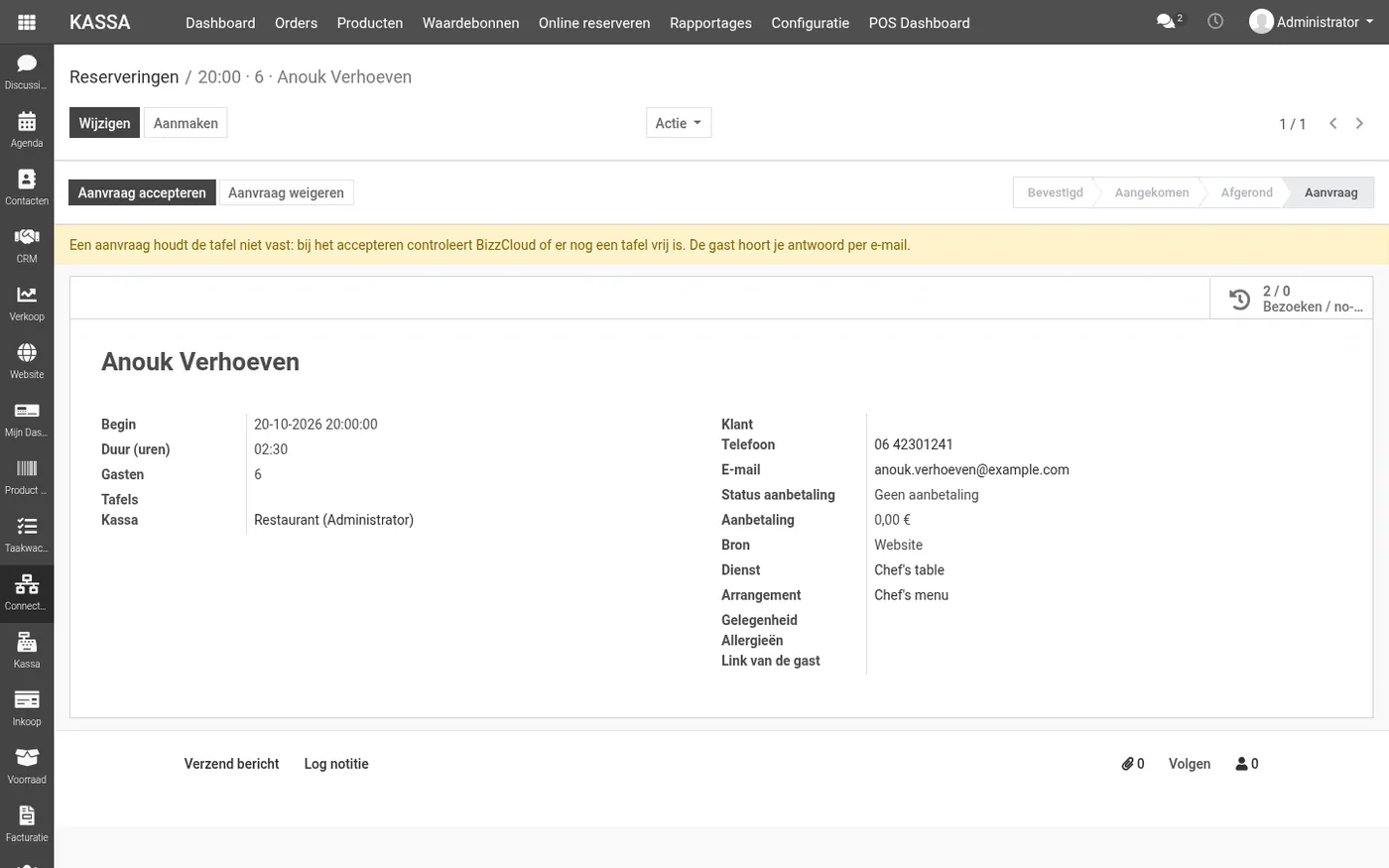
Een aanvraag ontstaat bij een dienst met Aanvraag: het restaurant bevestigt, bij een groepsaanvraag (groter dan het grootste gezelschap online) of bij een gast die eerder te vaak niet kwam. Een aanvraag houdt nog geen tafel vast: andere gasten kunnen die tijd intussen boeken. Een groepsaanvraag heeft nog geen tafel: geef eerst de tafels en accepteer dan. Bij het accepteren controleert BizzCloud of er nog een tafel vrij is (zo nodig een andere tafel of combinatie). Past het niet meer, dan meldt BizzCloud dat en kunt u eerst zelf een andere tafel geven. Het restaurant krijgt een e-mail met de aanvraag.
In de kassa
- Het getal bij Reserveringen in de bovenbalk telt ook de aanvragen die nog beantwoord moeten worden.
- Open het reserveringenscherm. Een aanvraag is gemarkeerd als Aanvraag.
- Tik op de aanvraag en kies Aanvraag accepteren (lukt het niet omdat de tafel inmiddels bezet is, dan ziet u door wie) of Aanvraag weigeren.
In de backoffice
Ga naar Kassa > Online reserveren > Reserveringen en gebruik het filter Aanvragen om te beantwoorden. Open de aanvraag en klik op Aanvraag accepteren of Aanvraag weigeren.
De gast hoort het antwoord per e-mail. Een aanvraag die op zijn tijd nog openstaat, wordt vanzelf geweigerd. Hoe snel het restaurant opnieuw een herinnering krijgt, stelt u in bij Openstaande aanvragen op het tabblad Aanvragen en gasten.
Gastprofiel en no-shows
Op een reservering ziet u met de knop Bezoeken / no-shows (de knop staat er alleen als de gast eerder kwam of niet kwam) hoe vaak deze gast (zelfde e-mail of telefoon) al kwam en hoe vaak hij niet kwam. Ook de kassa toont een vaste gast of eerdere no-shows bij de reservering. Wat een gast met te veel no-shows online nog kan, stelt u in bij Gasten die niet kwamen.
De wachtlijst
Staat de Wachtlijst aan, dan kan een gast op een volle dag een tijdvenster achterlaten. Komt daarin een tafel vrij, dan krijgt iedereen op de wachtlijst voor wie het past een e-mail; wie het eerst boekt, heeft de tafel.
Onder Kassa > Online reserveren > Wachtlijst ziet u per aanmelding de dag, het tijdvenster, het aantal personen, de contactgegevens, de status en hoe vaak de gast al een tafel is gemeld. In een aanmelding kunt u:
- Nu melden wat er vrij is: BizzCloud kijkt meteen welke tijden er die dag vrij zijn. Wachtenden van die dag met een vrije tijd in hun tijdvenster krijgen nu een e-mail met die tijden;
- Van de lijst halen: de aanmelding vervalt.
De dagplanning
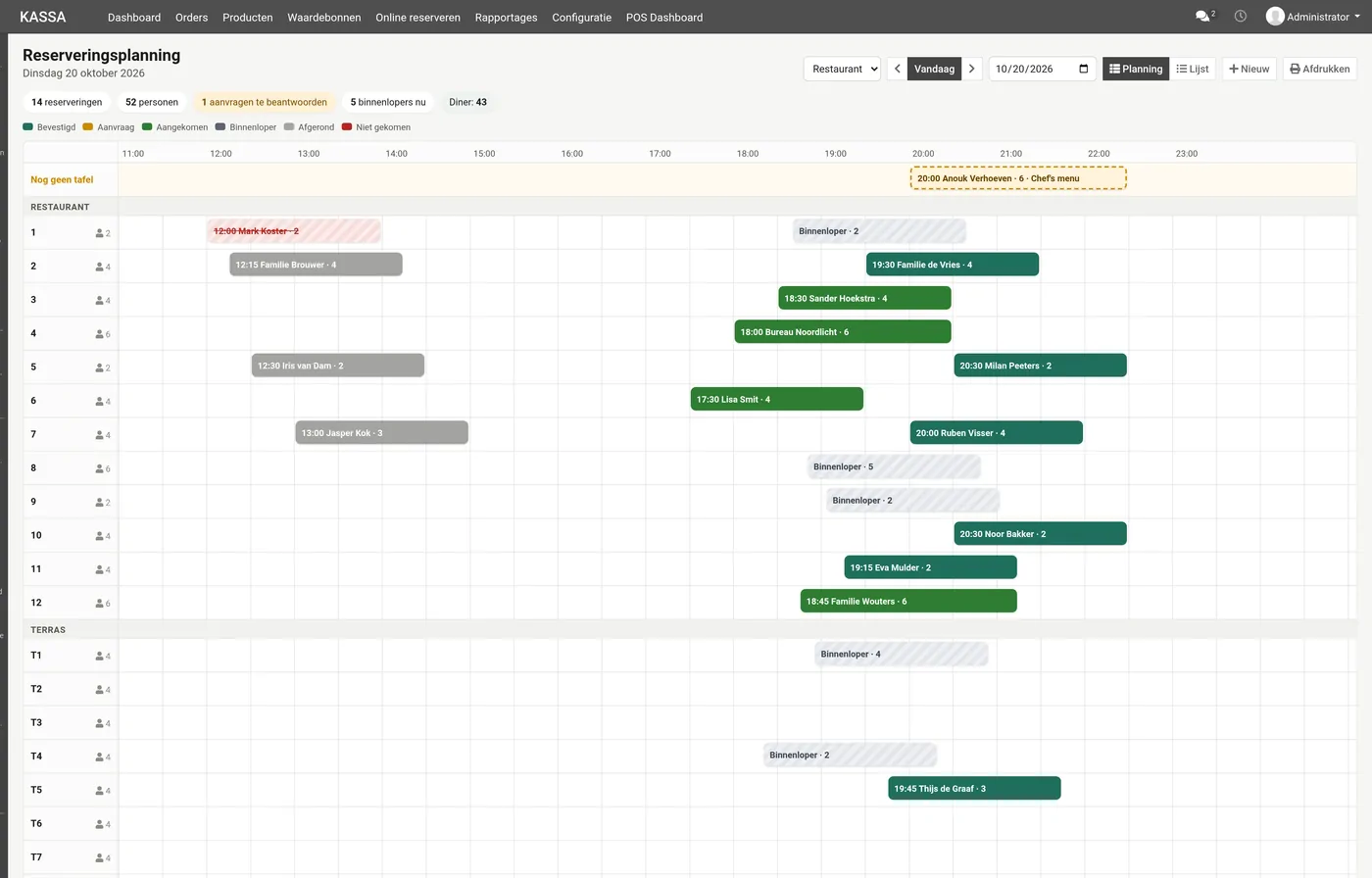
Ga naar Kassa > Online reserveren > Planning. Hebt u meer kassa's, kies dan eerst de kassa. Met Vandaag en de pijlen kiest u de dag. Er zijn twee weergaven:
- Planning: een tijdlijn per tafel, per ruimte, met reserveringen, aanvragen, aangekomen gasten, binnenlopers en een lijn voor het huidige moment. Reserveringen zonder tafel staan bovenaan bij Nog geen tafel.
- Lijst: de reserveringen per tijdvak, met filters (Verwacht, Aanvragen, Aangekomen, Niet gekomen, Geannuleerd, Alle) en een zoekveld.
Met Nieuw maakt u een reservering. Met Afdrukken maakt u een PDF met de reserveringen van de dag, bijvoorbeeld voor de keuken en de bediening.
Analyse
Onder Kassa > Online reserveren > Analyse (voor kassamanagers) ziet u waar reserveringen vandaan komen (website, Google, Instagram, telefoon, …), hoeveel personen er reserveerden en hoeveel er niet kwamen.