Reserveringen op het tafelplan
Met reserveringen ziet u in de kassa wie wanneer komt. Een gereserveerde tafel toont de tijd, het aantal gasten en de naam, bijvoorbeeld 19:30 · 4 p. · Jansen. Komen de gasten binnen, dan opent u met één tik de tafel met het aantal gasten, de klant en de notities. U kunt ook een andere tafel geven, de tafel aan gasten zonder reservering geven of een no-show registreren.
Reserveringen werken in de vernieuwde kassa-indeling van BizzCloud, met een restaurantkassa met tafelbeheer.
Reserveringen aanzetten
- Ga naar het Kassa-dashboard, klik op de ⋮ bij de restaurantkassa en kies Instellingen.
- Controleer of Reserveringen aan staat (onder Facturen & Kassabonnen). Dit staat standaard aan zodra reserveren voor uw kassa beschikbaar is.
- Stel in:
- Op de tafel tonen vanaf (minuten ervoor): zoveel minuten voordat de gasten komen, toont een vrije tafel zijn reservering.
- Tafel vasthouden (minuten erna): zo lang na de reserveringstijd blijft de tafel gereserveerd als de gasten te laat zijn.
- Standaardduur (uren): hoe lang een reservering standaard duurt.
- Klik op Opslaan.
Het tafelplan
Een vrije tafel met een reservering die binnenkort begint, krijgt een label met tijd, aantal gasten en naam. Is de tafel nog bezet, dan toont het label alleen hoe laat de volgende gasten komen.
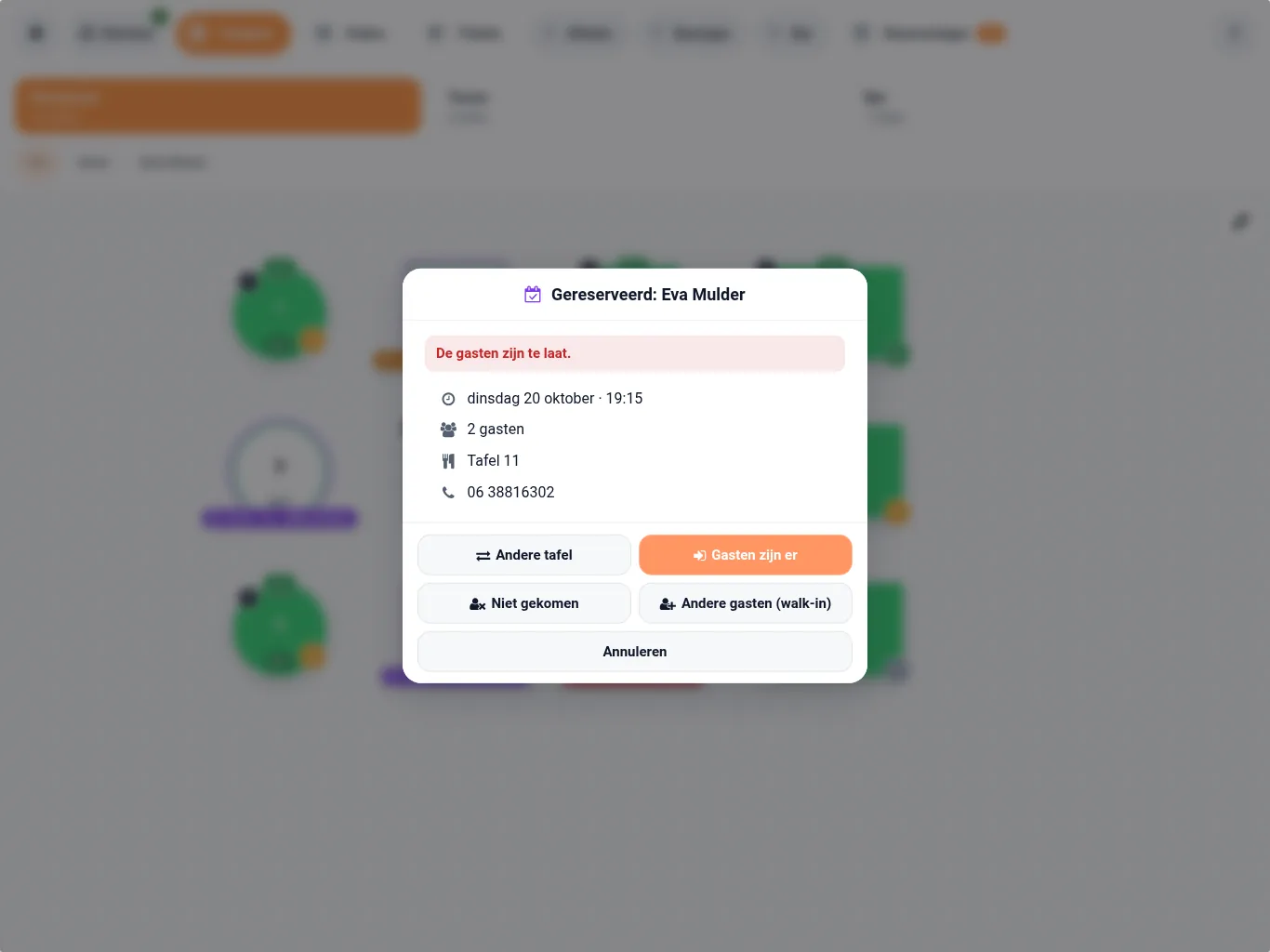
Tik op een gereserveerde tafel. U ziet de gegevens van de reservering, zoals telefoon en notities, en kiest:
- Gasten zijn er: de tafel opent met het aantal gasten, de klant en de notities.
- Andere tafel: de gasten krijgen een andere vrije tafel.
- Andere gasten (zonder reservering): u geeft de tafel nu aan andere gasten.
- Niet gekomen: de gasten zijn niet gekomen (no-show).
Zijn de gasten te laat, dan staat er De gasten zijn te laat.
Het reserveringenscherm
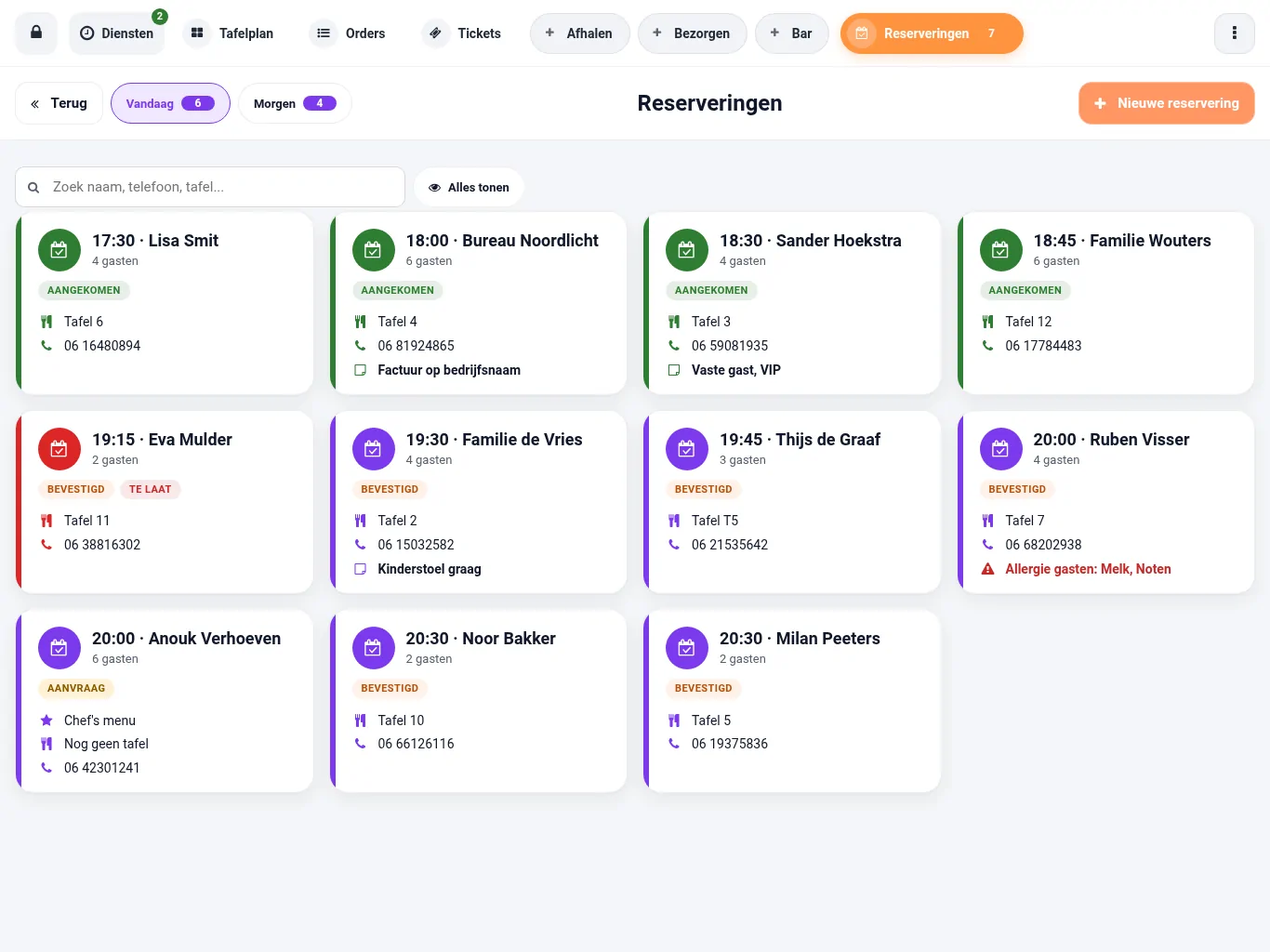
Tik in de bovenbalk van de kassa op Reserveringen. Het getal bij de knop is het aantal reserveringen van vandaag dat nog komt (met online reserveren plus de open aanvragen). Op een telefoon staat Reserveringen in het menu.
- Met de tabbladen Vandaag en Morgen wisselt u van dag.
- Zoek op naam, telefoon of tafel. Met Alles tonen ziet u ook reserveringen die niet gekomen, geannuleerd of afgerond zijn.
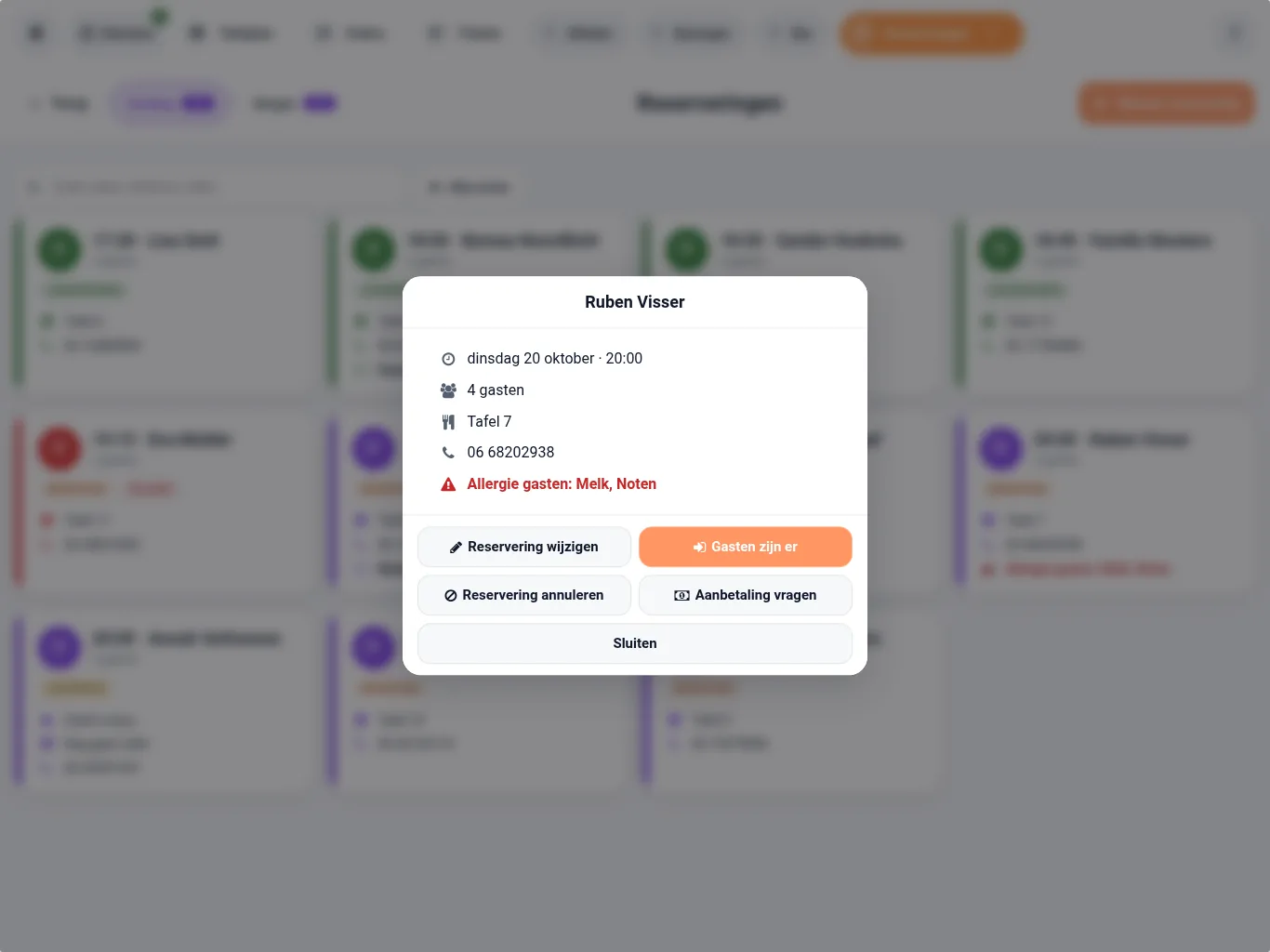
- Tik op een reservering voor de acties: Gasten zijn er, Reservering wijzigen, Niet gekomen of Reservering annuleren. Bij gasten die er al zijn, opent Tafel openen hun tafel. Met Nog niet aangekomen of Reservering herstellen draait u een stap terug. Niet gekomen verschijnt vanaf de reserveringstijd. Met een aanbetaling ziet u ook Aanbetaling vragen.
Telefonisch reserveren
- Tik in het reserveringenscherm op Nieuwe reservering.
- Vul de Naam en de Telefoon in.
- Kies de Datum (Vandaag, Morgen of een andere datum), de Tijd en het aantal Gasten.
- Kies een Tafel of laat Nog geen tafel staan; u kunt de tafel later toewijzen.
- Vul bij Notities bijvoorbeeld allergieën, een verjaardag of een kinderstoel in.
- Tik op Opslaan.
Is de tafel op hetzelfde moment al gereserveerd, dan waarschuwt de kassa met Dubbele boeking.
Gebruikt u ook online reserveren, dan controleert de kassa een telefonische reservering met dezelfde regels als de reserveringspagina: u ziet welke tafel vrij is (met Neem deze tafel) en welke tijden online nog vrij zijn.
Reserveringen in de backoffice
Alle reserveringen staan onder Kassa > Reserveringen. Hebt u online reserveren, dan vindt u ze onder Kassa > Online reserveren > Reserveringen.
- De agenda toont standaard één dag; u kunt ook de lijst of een draaitabel gebruiken.
- Een reservering heeft de gast, het begin, de duur, het aantal gasten, de tafel(s), de kassa, de contactgegevens, de bron (bijvoorbeeld telefoon, binnenloper of website) en notities voor de bediening en de keuken.
- Met de knoppen Aangekomen, Niet gekomen, Reservering annuleren, Afgerond en Terug naar bevestigd wijzigt u de status.
- Filters: Vandaag, Komend, Bevestigd of aangekomen, Niet gekomen en Geannuleerd.
De kassa laadt de reserveringen van vandaag en morgen en ververst ze elke minuut. Een reservering die u in de backoffice maakt of wijzigt, ziet de kassa dus binnen een minuut. Een nieuwe online reservering verschijnt meteen.
Koppeling met reserveringsplatforms
Reserveringsplatforms (of een koppeling via Zapier of Make) kunnen reserveringen in BizzCloud maken, wijzigen en annuleren. BizzCloud richt zo'n koppeling voor u in. Neem voor het koppelen van een platform contact op met BizzCloud support.