Reserveringspagina vormgeven en e-mails instellen
De reserveringspagina en de e-mails aan uw gasten kunt u in de stijl en de woorden van uw zaak zetten. U doet dit in de instellingen van online reserveren (Kassa > Online reserveren > Configuratie > Instellingen), op de tabbladen Teksten, E-mails en Vormgeving. De pagina en de standaardteksten zijn er in het Nederlands, Engels, Duits en Frans.
Tabblad Vormgeving
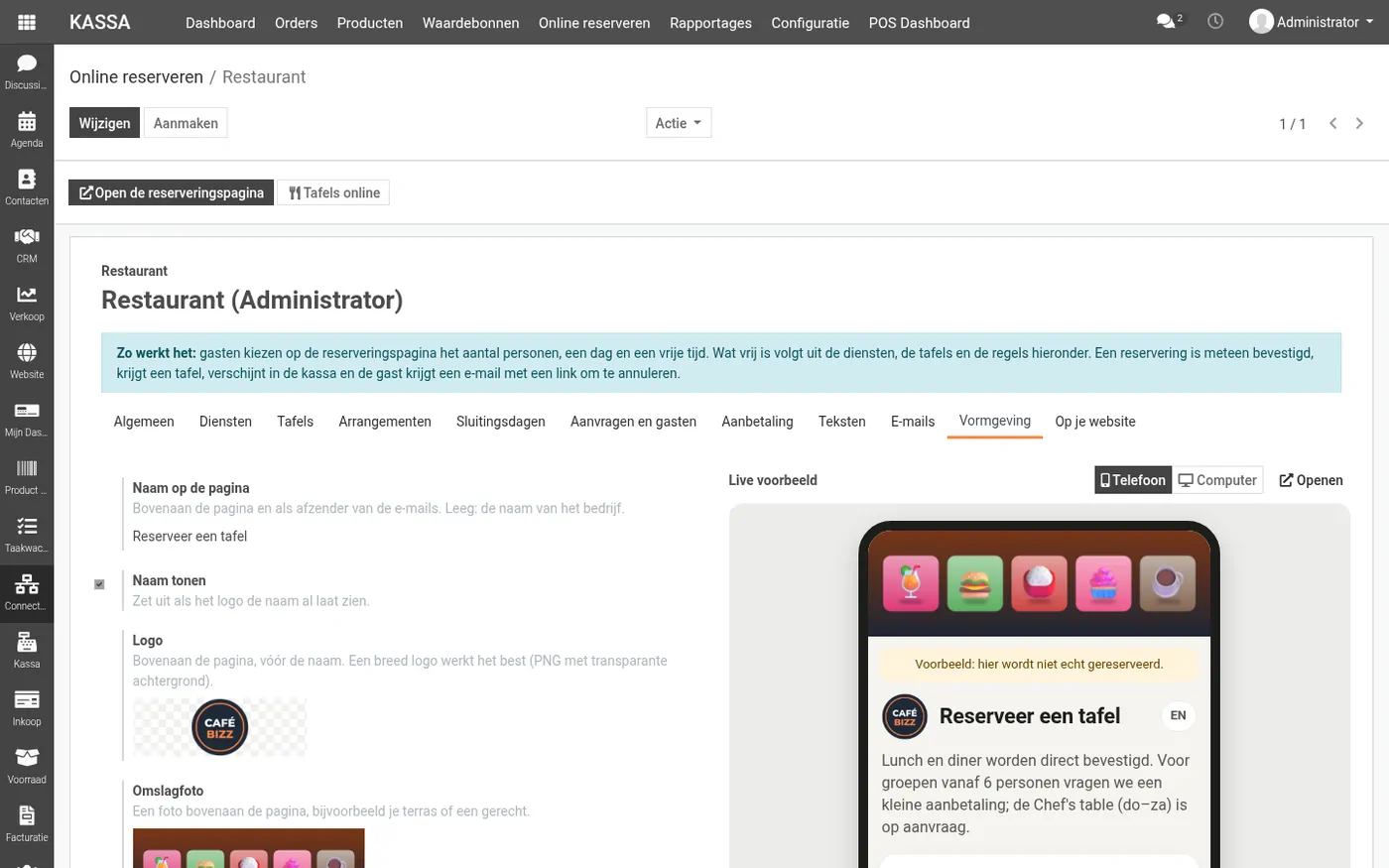
Links staan de instellingen, rechts ziet u een Live voorbeeld van de reserveringspagina. Wijzigingen ziet u daar meteen; sla op om ze op de echte reserveringspagina te zetten. In het voorbeeld kan niets geboekt worden.
Bovenaan kiest u bij Ontwerp de uitstraling die bij uw zaak past, bijvoorbeeld Lunchroom, Chic restaurant of Snackbar en streetfood. Dat vult de kleuren, het lettertype, de hoeken en de kop in; daarna kunt u alles hieronder nog aanpassen.
- Naam op de pagina: bovenaan de pagina en als afzender van de e-mails. Leeg: de naam van het bedrijf. Met Naam tonen uit ziet de gast alleen het logo.
- Logo: bovenaan de pagina, vóór de naam. Een breed logo werkt het best (PNG met een transparante achtergrond).
- Omslagfoto: een foto bovenaan de pagina, bijvoorbeeld uw terras of een gerecht.
- Kleuren: de kleur van de knoppen en de gekozen dag en tijd, en de achtergrond van de pagina (licht thema). U kiest een kleur met één klik uit het palet, of via Meer kleuren.
- Thema: Licht, Donker of Zoals het apparaat van de gast is ingesteld.
- Lettertype: Modern, Klassiek (schreef) of Afgerond. Dit zijn lettertypes van het apparaat zelf; er wordt niets van elders geladen.
- Hoeken: Recht, Afgerond of Rond, voor de knoppen, de velden en de kaart.
Tabblad Teksten
- Welkom: een korte tekst bovenaan de reserveringspagina.
- Voorwaarden: getoond voordat de gast bevestigt, en in de e-mails. Bijvoorbeeld Kun je niet komen? Annuleer dan uiterlijk 2 uur van tevoren.
- Als een dag vol is: getoond als er die dag geen tijd meer vrij is, met uw telefoonnummer.
- Voor grote groepen: getoond aan gezelschappen groter dan het grootste gezelschap online.
- Voorwaarden (link): vult u een link in, dan vinkt de gast Ik ga akkoord met de voorwaarden aan, bijvoorbeeld bij de UVH van KHN. Leeg: geen vinkje.
Deze teksten zijn per taal. Wilt u ze in het Engels invullen, zet dan de taal van uw gebruiker op Engels en vul ze opnieuw in.
Tabblad E-mails
- E-mail van het restaurant: de afzender van de e-mails aan gasten; hun antwoorden komen hier binnen. Leeg: de e-mail van het bedrijf.
- E-mail bij nieuwe reserveringen: het restaurant krijgt een e-mail van elke online reservering en van elke annulering door een gast. De kassa toont ze hoe dan ook.
- Herinnering: zoveel uur van tevoren krijgt de gast een herinnering met de link om te annuleren. 0: geen herinnering.
- Online annuleren tot: tot zoveel uur van tevoren annuleert de gast met de link in de e-mail; daarna moet hij bellen.
- Om een review vragen: een paar uur na het bezoek krijgen gasten die er waren een bedankmail met een knop naar uw reviewpagina, bijvoorbeeld uw Google-reviewlink.
Eigen mailteksten per taal
Onder Teksten van de mails zet u per e-mail en per taal uw eigen onderwerp en tekst. U kunt een tekst maken voor de Bevestiging, de Herinnering, Gewijzigd door de gast, Geannuleerd, Aanvraag ontvangen, Aanvraag afgewezen, het Reviewverzoek en de wachtlijstmails, plus een Slottekst (onder elke mail), bijvoorbeeld Parkeren kan om de hoek of uw naam.
- Voeg een regel toe en kies de E-mail en de Taal.
- Vul eventueel een Onderwerp in. Leeg: het standaardonderwerp.
- Vul de Tekst in. Uw tekst vervangt de aanhef en de opening van de mail. De gegevens van de reservering, de knoppen en uw adres staan er altijd in.
- Gebruik plaatshouders:
{naam},{restaurant},{datum},{tijd},{personen}en{arrangement}. - Sla de instellingen op.
Is er geen eigen tekst in de taal van de gast, of is de tekst leeg, dan krijgt de gast de standaardtekst.
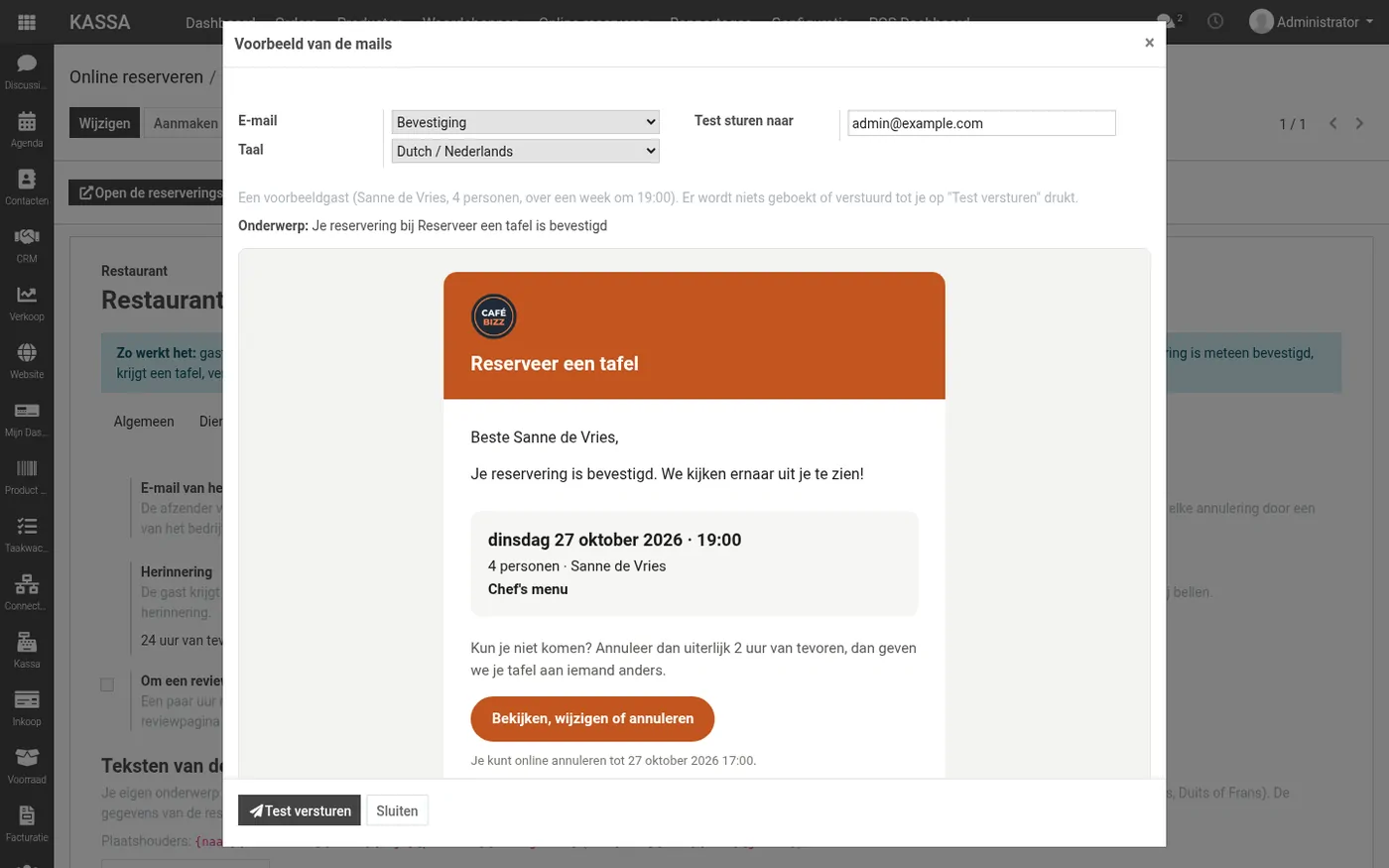
Met het oog in de lijst, of met de knop Voorbeeld en testmail, ziet u de mail zoals de gast hem krijgt. Het voorbeeld gebruikt een voorbeeldgast (Sanne de Vries, 4 personen, over een week om 19:00). Vul bij Test sturen naar uw e-mailadres in en klik op Test versturen om de mail echt te ontvangen.