Online reserveren inrichten
Met online reserveren boeken uw gasten zelf een tafel op een eigen reserveringspagina. Ze kiezen het aantal personen, een dag en een vrije tijd. Wat vrij is, volgt uit uw diensten, tafels en regels. Een reservering is meteen bevestigd en krijgt een tafel, of wordt een aanvraag die u eerst accepteert. De reservering verschijnt direct in de kassa, en de gast krijgt een e-mail met een agenda-item en een link om te wijzigen of te annuleren.
BizzCloud koppelt een online reservering alleen aan een bestaande klant als er precies één contact is met hetzelfde e-mailadres én telefoonnummer. Anders staat de reservering op naam van de gast zonder klant.
Online reserveren bouwt voort op Reserveringen op het tafelplan. Zet reserveringen dus eerst aan in de restaurantkassa.
De instellingen openen
- Ga naar Kassa > Online reserveren > Configuratie > Instellingen en klik op Aanmaken. U kunt ook in de kassa-instellingen, bij Reserveringen, op Online reserveren klikken.
- Kies bij Restaurant de restaurantkassa. Elke kassa heeft één instellingenpagina voor online reserveren.
De instellingen staan in tabbladen. Bovenaan staan de knoppen Open de reserveringspagina en Tafels online. U kunt deze instellingen ook wijzigen terwijl de kassa open is.
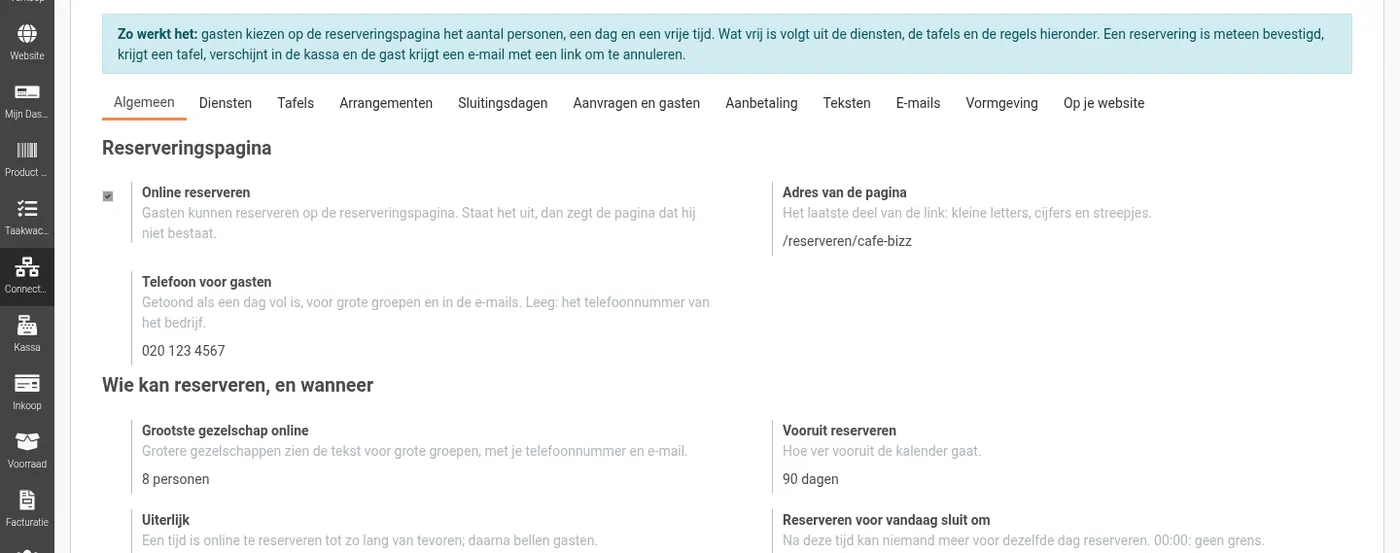
Tabblad Algemeen
- Online reserveren: zet dit aan om gasten te laten reserveren. Staat het uit, dan meldt de pagina dat hij niet bestaat.
- Adres van de pagina: het laatste deel van de link, bijvoorbeeld /reserveren/mijn-restaurant. Dit wordt vanzelf ingevuld met de naam van het restaurant. U kunt het aanpassen; spaties, hoofdletters en accenten worden vanzelf goed gezet.
- Telefoon voor gasten: getoond als een dag vol is, voor grote groepen en in de e-mails. Leeg: het telefoonnummer van het bedrijf.
- Grootste gezelschap online: grotere gezelschappen zien de tekst voor grote groepen met uw telefoonnummer en e-mail (of sturen een aanvraag, zie hieronder).
- Vooruit reserveren: hoeveel dagen vooruit de kalender gaat.
- Uiterlijk: tot hoeveel minuten van tevoren een tijd online te reserveren is; daarna bellen gasten.
- Reserveren voor vandaag sluit om: na deze tijd kan niemand meer voor dezelfde dag reserveren. 00:00 betekent geen grens.
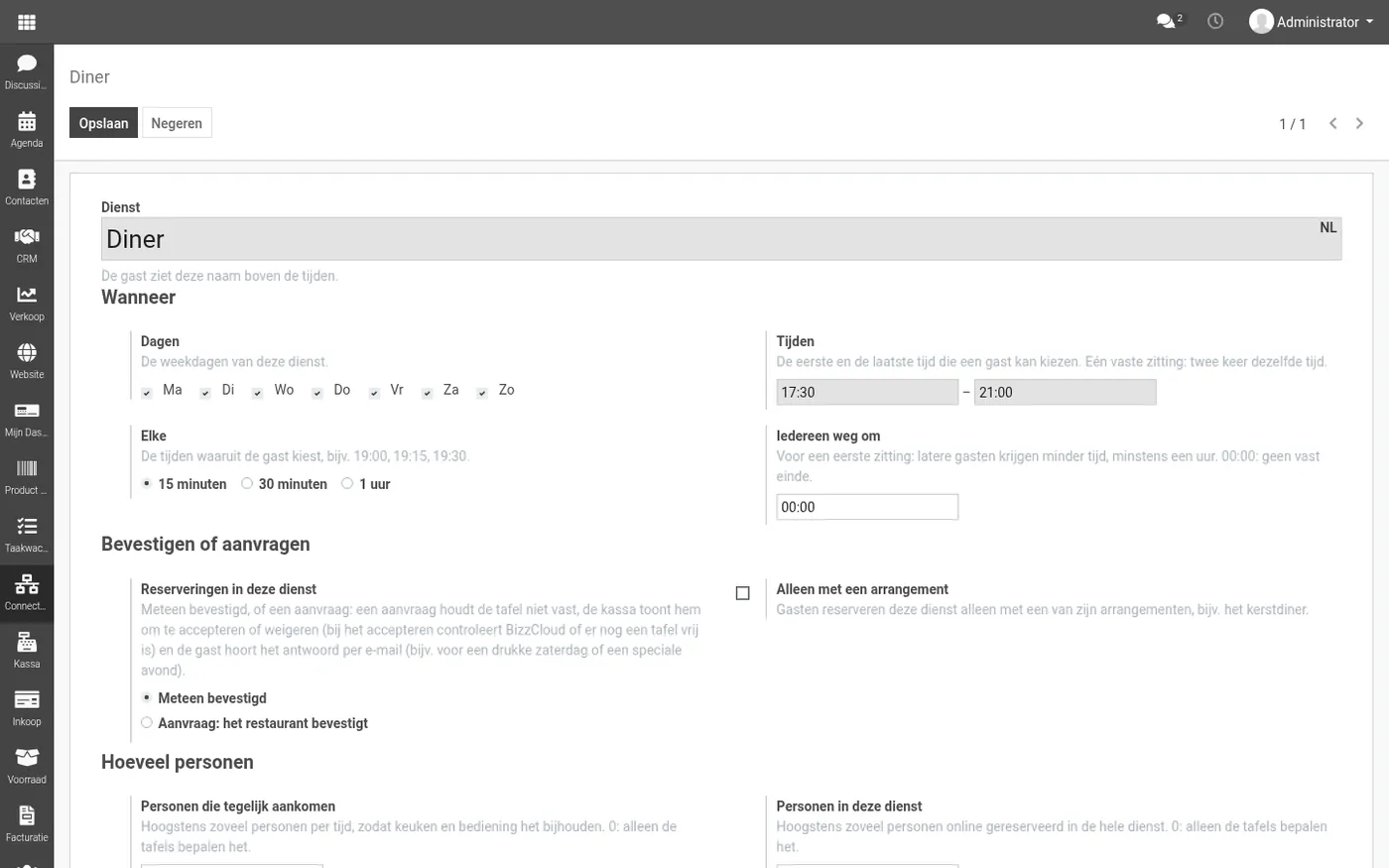
Tabblad Diensten
Een dienst is een periode waarin gasten kunnen reserveren, zoals lunch, diner of een speciale avond. Maak een regel per dienst en open de regel om hem in te stellen:
- Dienst: de naam die de gast boven de tijden ziet, bijvoorbeeld Lunch of Diner.
- Dagen: de weekdagen van de dienst.
- Tijden: de eerste en de laatste tijd die een gast kan kiezen. Voor één vaste zitting vult u twee keer dezelfde tijd in.
- Elke: de tijden waaruit de gast kiest, elke 15 minuten, 30 minuten of 1 uur.
- Iedereen weg om: voor een eerste zitting. Latere gasten krijgen minder tijd, minstens een uur. 00:00 betekent geen vast einde.
- Reserveringen in deze dienst: Meteen bevestigd, of Aanvraag: het restaurant bevestigt. Een aanvraag krijgt een voorlopige tafel, maar houdt die niet vast: andere gasten kunnen die tafel intussen boeken. De kassa toont de aanvraag om te accepteren of te weigeren, en de gast hoort het antwoord per e-mail. Bij het accepteren controleert BizzCloud of de tafel nog vrij is; is hij bezet, dan zoekt BizzCloud een andere vrije tafel of tafelcombinatie. Past het niet meer, dan meldt BizzCloud dat bij het accepteren. Handig voor een drukke zaterdag of een speciale avond.
- Alleen met een arrangement: gasten reserveren deze dienst alleen met een van zijn arrangementen, bijvoorbeeld een kerstdiner.
- Personen die tegelijk aankomen: hoogstens zoveel personen per tijd, zodat keuken en bediening het bijhouden. 0: alleen de tafels bepalen het.
- Personen in deze dienst: hoogstens zoveel personen online gereserveerd in de hele dienst. 0: alleen de tafels bepalen het.
- Ruimtes: alleen tafels in deze ruimtes, bijvoorbeeld lunch op het terras. Leeg: alle ruimtes.
- Geldig: voor een speciale dienst, bijvoorbeeld een kerstdiner. Leeg: altijd.
- In gebruik: staat dit uit, dan blijft de dienst bewaard maar kunnen gasten hem niet reserveren.
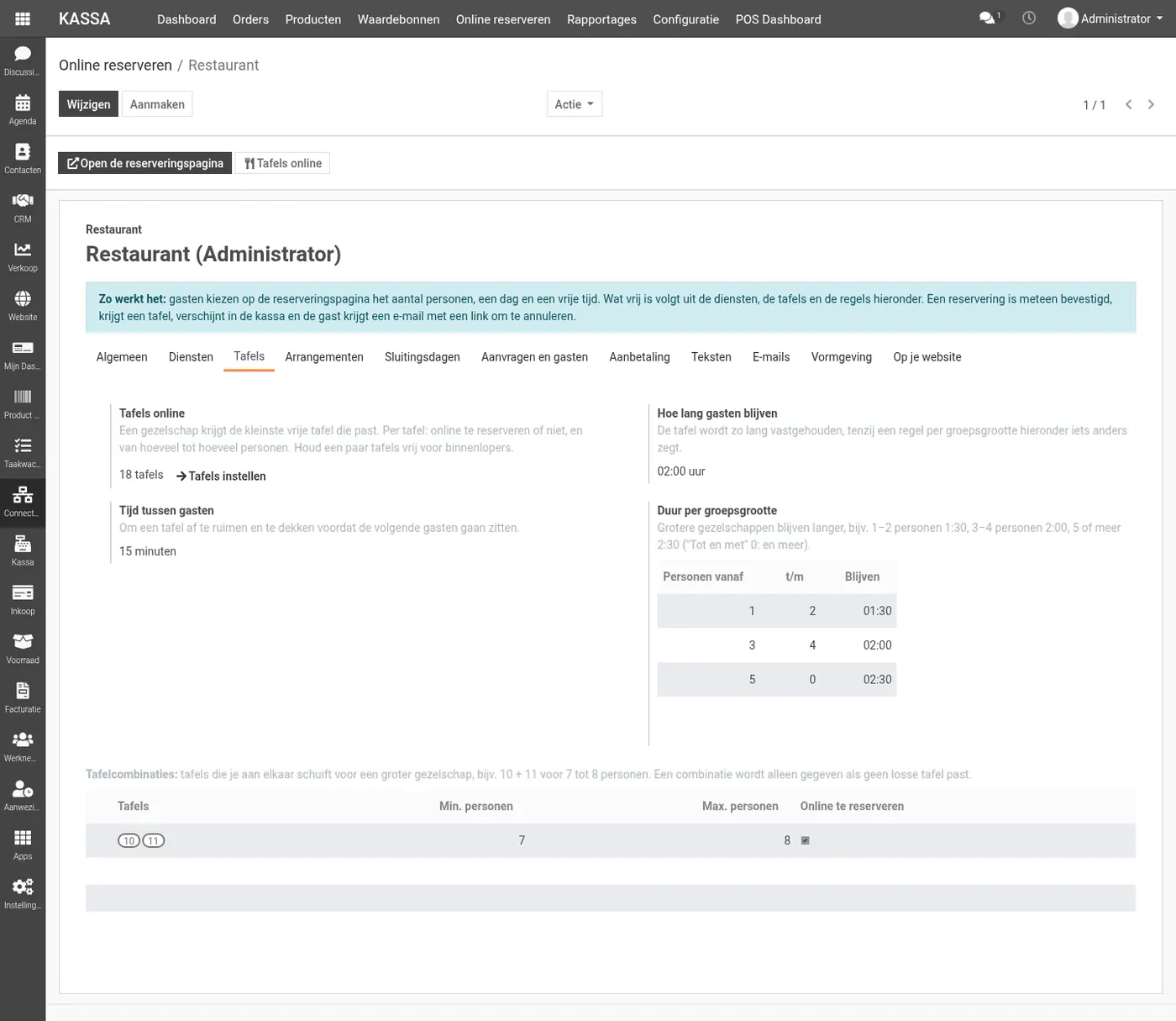
Tabblad Tafels
- Tafels online: een gezelschap krijgt de kleinste vrije tafel die past. Klik op Tafels instellen om per tafel te bepalen of hij Online te reserveren is, en voor hoeveel personen (Min. personen online en Max. personen online; bij 0 telt het aantal stoelen). Houd een paar tafels vrij voor binnenlopers.
- Hoe lang gasten blijven: zo lang wordt de tafel vastgehouden, tenzij een regel per groepsgrootte iets anders zegt.
- Tijd tussen gasten: tijd om een tafel af te ruimen en te dekken voordat de volgende gasten gaan zitten.
- Duur per groepsgrootte: grotere gezelschappen blijven langer, bijvoorbeeld 1–2 personen 1:30, 3–4 personen 2:00 en 5 of meer 2:30. Vul per regel Personen vanaf, t/m (0 is: en meer) en Blijven in.
- Tafelcombinaties: tafels die u aan elkaar schuift voor een groter gezelschap, bijvoorbeeld 10 + 11 voor 7 tot 8 personen. Een combinatie wordt alleen gegeven als geen losse tafel past.
Een tafel met een open bestelling in de kassa wordt online pas weer aangeboden vanaf het moment dat de gasten naar verwachting weg zijn: de tijd van de bestelling plus Hoe lang gasten blijven, en minstens een half uur vanaf nu.
Tabblad Sluitingsdagen
Hier zet u dagen zonder online reserveren, bijvoorbeeld vakantie of een besloten feest. Vul per regel de datum (van en tot) en een bericht voor de gast in, bijvoorbeeld Gesloten wegens vakantie. Kiest u diensten, dan zijn alleen die diensten gesloten (bijvoorbeeld geen lunch); leeg betekent de hele dag gesloten.
Wilt u op een speciale dag andere tijden, maak dan een dienst met Geldig van en tot die dag.
Tabblad Aanvragen en gasten
- Aanvragen voor grote groepen: gezelschappen groter dan het grootste gezelschap online sturen een aanvraag met hun dag en tijd, tot het aantal personen dat u invult. Zo'n groepsaanvraag heeft nog geen tafel. Geef eerst de tafels (in de kassa met Reservering wijzigen of in de backoffice) en accepteer daarna; BizzCloud controleert dan of die tafels nog vrij zijn. Zonder deze optie zien ze uw telefoon en e-mail.
- Openstaande aanvragen: een aanvraag zonder antwoord wordt na zoveel uur opnieuw naar het restaurant gemaild (0: niet). Een aanvraag die op zijn tijd nog openstaat, wordt geweigerd.
- Wachtlijst: op een volle dag laten gasten een tijdvenster achter. De wachtlijst verschijnt alleen als er die dag voor dat aantal personen geen tijd meer vrij is, en niet voor grote groepen of bij het wijzigen van een reservering. Komt daarin een tafel vrij, bijvoorbeeld door een annulering, dan krijgt iedereen voor wie het past een e-mail; wie het eerst boekt, heeft hem.
- Gasten die niet kwamen: een gast (zelfde e-mail of telefoon) die een aantal keer niet kwam, kan Gewoon reserveren, Alleen een aanvraag doen of krijgt Niet online: bellen. U stelt in hoeveel keer in hoeveel maanden.
- Gasten laten bevestigen: de herinneringsmail heeft een knop Ja, we komen. De kassa toont wie bevestigde, zodat u weet wie u moet bellen.
Hoe u aanvragen beantwoordt en met de wachtlijst werkt, leest u in Aanvragen, wachtlijst en dagplanning. Zie verder Arrangementen bij online reserveren, Reserveringspagina vormgeven en e-mails instellen en Online reserveren op uw website zetten.
Testen
Klik op Open de reserveringspagina om de pagina te bekijken zoals uw gasten hem zien, en maak een testreservering met uw eigen e-mailadres. De reservering verschijnt meteen in de kassa.